المدونة
حل مشكلة فشل تنشيط المنتج Product Activation Failed في أوفيس ووورد خطوة بخطوة 2026
هل فتحت برنامج Word أو Excel وظهرت لك رسالة فشل تنشيط المنتج Product Activation Failed أو فشل تنشيط المنتج أعلى الشاشة؟ قد تظهر هذه المشكلة فجأة حتى لو كنت تستخدم برامج أوفيس منذ فترة، وقد تمنعك من تعديل المستندات أو استخدام بعض المميزات الأساسية.
تُعد مشكلة فشل تنشيط المنتج في أوفيس من المشكلات الشائعة لدى مستخدمي Microsoft 365 وإصدارات Office المختلفة، ومنها Office 2019 وOffice 2016. وقد يكون السبب بسيطًا، مثل تسجيل الدخول بحساب Microsoft غير الصحيح، أو انتهاء الاشتراك، أو وجود مشكلة في الاتصال بخوادم التنشيط.
والأهم أن ظهور هذه الرسالة لا يعني بالضرورة أنك بحاجة إلى شراء نسخة جديدة من أوفيس.
في هذا المقال من اشتراكاتي، نشرح حل مشكلة Product Activation Failed خطوة بخطوة، ونتعرف على أسباب فشل التنشيط في Word وPowerPoint وExcel، وكيفية التحقق من الترخيص وإصلاح المشكلة باستخدام الطرق الرسمية من Microsoft.
ما معنى فشل تنشيط المنتج Product Activation Failed في أوفيس؟
ما معنى فشل تنشيط المنتج Product Activation Failed في أوفيس؟
تعني رسالة تنشيط المنتج Product Activation Failed أن برنامج Microsoft Office لم يتمكن من التحقق من صلاحية الترخيص أو إكمال عملية تنشيط المنتج.
وقد تظهر الرسالة بصيغ مختلفة، مثل:
- Product Activation Failed.
- Unlicensed Product.
- فشل تنشيط المنتج.
- منتج غير مرخص.
- Non-commercial use / Unlicensed Product.
- Activation Required.
عندما يتعذر تنشيط Office، قد تنتقل التطبيقات إلى وضع الوظائف المحدودة، ما يؤثر في القدرة على إنشاء الملفات أو تعديلها.
لكن هذا لا يعني بالضرورة ضياع ملفاتك المحفوظة؛ فالمشكلة تتعلق عادةً بحالة ترخيص البرنامج وليس بمحتوى المستندات.
لماذا تظهر مشكلة فشل تنشيط المنتج؟
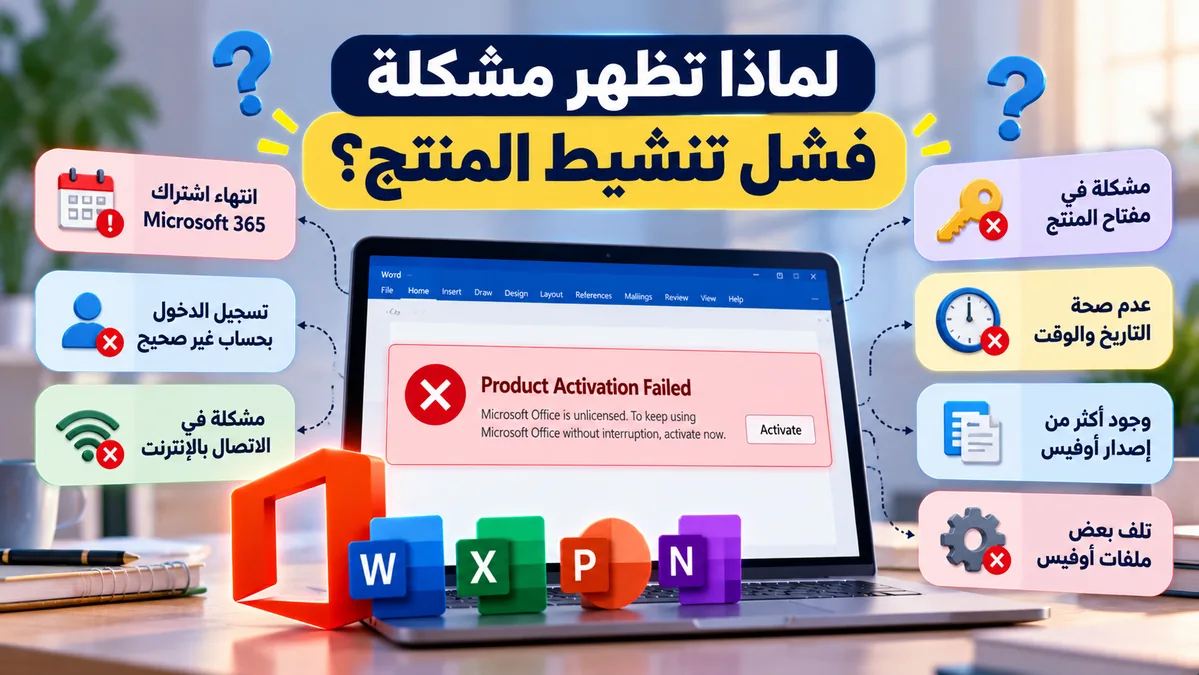
لماذا تظهر مشكلة فشل تنشيط المنتج؟
قبل البدء في الحلول، من المهم معرفة الأسباب المحتملة؛ لأن طريقة الإصلاح تختلف حسب نوع الترخيص وإصدار Office.
1. انتهاء اشتراك Microsoft 365
إذا كنت تستخدم Microsoft 365 باشتراك شهري أو سنوي، فقد تظهر رسالة فشل التنشيط بعد انتهاء الاشتراك وعدم تجديده.
في هذه الحالة، تحتاج إلى التحقق من حالة الاشتراك المرتبط بحسابك.
2. تسجيل الدخول بحساب Microsoft غير الصحيح
قد تمتلك ترخيصًا فعالًا، لكنك سجلت الدخول إلى Office باستخدام بريد إلكتروني مختلف عن البريد الذي يرتبط به الترخيص.
وهذه من أول المشكلات التي تنصح Microsoft بالتحقق منها.
3. وجود أكثر من إصدار أوفيس على الكمبيوتر
قد يؤدي تثبيت نسختين مختلفتين من Office إلى تعارضات في التنشيط، خصوصًا عند وجود تراخيص مختلفة.
4. مشكلة في الاتصال بالإنترنت
تحتاج بعض عمليات تنشيط Office والتحقق الدوري من الاشتراك إلى الاتصال بخدمات Microsoft.
وقد يؤدي ضعف الاتصال أو إعدادات الشبكة غير الصحيحة إلى فشل التحقق.
5. عدم صحة التاريخ والوقت
قد تتسبب إعدادات التاريخ أو الوقت أو المنطقة الزمنية غير الصحيحة في مشكلات التحقق من الترخيص.
6. مشكلة في مفتاح المنتج
إذا كنت تستخدم إصدار Office يعتمد على مفتاح تفعيل، فقد تكون المشكلة مرتبطة بإدخال مفتاح غير صحيح، أو عدم توافق المفتاح مع الإصدار المثبت، أو عدم ربطه بالحساب المناسب.
7. تلف بعض ملفات أوفيس
قد تمنع مشكلات تثبيت Office أو ملفاته تشغيل عملية التنشيط بشكل صحيح، وهنا قد تساعد أداة الإصلاح المدمجة في Windows.
حل مشكلة فشل تنشيط المنتج Product Activation Failed خطوة بخطوة
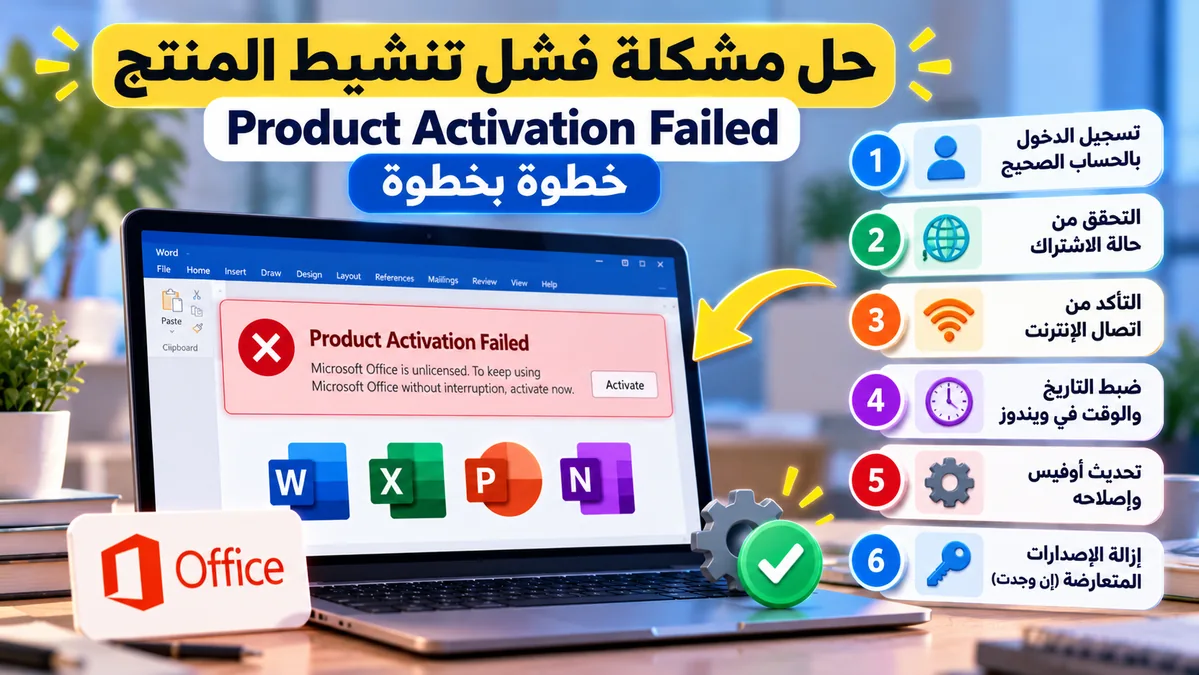
حل مشكلة فشل تنشيط المنتج Product Activation Failed خطوة بخطوة
ننصح باتباع الحلول التالية بالترتيب، بدءًا من الخطوات البسيطة التي لا تتطلب إعادة تثبيت البرنامج أو شراء ترخيص جديد.
الحل الأول: تسجيل الدخول بحساب Microsoft الصحيح
يُعد التحقق من الحساب أول خطوة في حل مشكلة فشل تنشيط المنتج.
اتبع الخطوات التالية:
- افتح برنامج Word أو Excel.
- انتقل إلى ملف (File).
- اختر الحساب (Account).
- راجع البريد الإلكتروني المسجل داخل البرنامج.
- تأكد من أنه الحساب المرتبط بشراء Office أو اشتراك Microsoft 365.
- إذا كان الحساب غير صحيح، سجل الخروج ثم ادخل بالحساب المناسب.
- أغلق البرنامج وأعد فتحه للتحقق من حالة التنشيط.
إذا كان الترخيص تابعًا لجهة عمل أو جامعة، فقد تحتاج إلى تسجيل الدخول باستخدام الحساب المهني أو التعليمي بدل حسابك الشخصي.
نصيحة: لا تشترِ اشتراكًا جديدًا قبل التأكد من أن الترخيص الحالي غير مرتبط بحساب Microsoft آخر تستخدمه.
الحل الثاني: التحقق من صلاحية اشتراك Microsoft 365
إذا كنت تستخدم Microsoft 365، فتأكد من أن اشتراكك لا يزال فعالًا.
- افتح صفحة الخدمات والاشتراكات في حساب Microsoft.
- سجل الدخول بالحساب الذي استخدمته عند شراء الاشتراك.
- ابحث عن Microsoft 365 ضمن الاشتراكات والخدمات.
- تحقق من حالة الاشتراك وتاريخ انتهائه.
- إذا كان الاشتراك منتهيًا، راجع خيارات التجديد.
- بعد التجديد، افتح Office مجددًا بالحساب نفسه.
إذا كان الاشتراك فعالًا وما زالت رسالة فشل تنشيط المنتج Product Activation Failed تظهر، فانتقل إلى الحل التالي.
الحل الثالث: التأكد من اتصال الإنترنت
قد يتعذر على Office التواصل مع خدمات Microsoft بسبب مشكلة في الشبكة.
للتحقق:
- افتح المتصفح وتأكد من عمل الإنترنت.
- جرّب زيارة أحد مواقع Microsoft.
- أعد تشغيل الراوتر إذا كان الاتصال غير مستقر.
- تحقق من إعدادات الشبكة أو الخادم الوكيل (Proxy) إذا كنت تستخدمه.
- أعد فتح Word أو Excel وحاول التنشيط مرة أخرى.
إذا كنت تستخدم شبكة عمل أو جامعة، فقد تحتاج إلى التواصل مع مسؤول الشبكة للتحقق من السماح بالاتصال بخدمات Microsoft.
الحل الرابع: ضبط التاريخ والوقت في Windows
قد يبدو هذا الحل بسيطًا، لكنه من الخطوات التي توصي Microsoft بتجربتها عند فشل التنشيط.
- افتح إعدادات Windows.
- انتقل إلى الوقت واللغة (Time & Language).
- اختر التاريخ والوقت (Date & Time).
- فعّل Set time automatically.
- تأكد من صحة المنطقة الزمنية.
- أغلق برامج Office وأعد تشغيلها.
إذا كان الوقت مضبوطًا بالفعل، انتقل إلى الخطوة التالية.
الحل الخامس: تشغيل أوفيس بصلاحيات المسؤول
في بعض الحالات، قد تتداخل مشكلات الأذونات مع عملية التنشيط.
لتجربة الحل:
- أغلق جميع برامج Office.
- افتح قائمة Start.
- ابحث عن Word.
- اضغط بزر الفأرة الأيمن على التطبيق.
- اختر Run as administrator.
- وافق على رسالة Windows إذا ظهرت.
- تحقق من حالة التنشيط.
لا تحتاج إلى تشغيل Office بصلاحيات المسؤول دائمًا؛ استخدم هذه الخطوة فقط لاختبار ما إذا كانت الأذونات سبب المشكلة.
الحل السادس: تحديث Microsoft Office
قد تحتوي تحديثات Office على إصلاحات لمشكلات الترخيص والتنشيط.
- افتح Word أو Excel.
- انتقل إلى File ثم Account.
- ابحث عن Update Options.
- اختر Update Now إذا كان الخيار متاحًا.
- انتظر اكتمال التحديث.
- أعد تشغيل التطبيق.
قد تختلف خيارات التحديث حسب إصدار Office وطريقة تثبيته.
الحل السابع: إصلاح أوفيس من إعدادات Windows
إذا استمرت رسالة فشل التنشيط، فقد تساعد أداة إصلاح Office.
اتبع الخطوات التالية على Windows 11:
- افتح Settings.
- اختر Apps ثم Installed apps.
- ابحث عن Microsoft 365 أو Microsoft Office.
- افتح خيارات التطبيق واختر Modify إذا كان متاحًا.
- اختر Quick Repair أولًا.
- إذا لم تُحل المشكلة، جرّب Online Repair.
- انتظر اكتمال الإصلاح ثم أعد تشغيل الكمبيوتر.
قد يتطلب الإصلاح عبر الإنترنت اتصالًا بالإنترنت وإعادة تسجيل الدخول إلى حساب Microsoft.
ومن الأفضل حفظ ملفاتك وإغلاق برامج Office قبل بدء الإصلاح.
الحل الثامن: إزالة نسخ أوفيس المتعارضة
إذا كنت قد ثبتّ Office 2016 أو 2019 ثم أضفت Microsoft 365 لاحقًا، فقد يكون هناك تعارض بين الإصدارات.
للتحقق:
- افتح Control Panel.
- اختر Programs and Features.
- ابحث عن Microsoft Office.
- راجع الإصدارات المثبتة.
- إذا وجدت أكثر من نسخة، حدد النسخة التي لا تحتاجها.
- أزل النسخة غير المستخدمة فقط بعد التأكد من الترخيص والبيانات المطلوبة.
- أعد تشغيل الكمبيوتر.
تنبيه: لا تحذف إصدار Office الذي تستخدمه قبل التأكد من قدرتك على إعادة تثبيته وتفعيله.
الحل التاسع: استخدام أداة Microsoft الرسمية لإصلاح التنشيط
إذا لم تنجح الخطوات السابقة، يمكنك استخدام مستكشف أخطاء تنشيط Microsoft 365 ومصلحها.
توفر Microsoft أداة تساعد على تشخيص مشكلات الترخيص والتنشيط على أجهزة Windows المتوافقة.
للوصول إليها:
- افتح صفحة حل أخطاء التنشيط والمنتج غير المرخص من Microsoft.
- انتقل إلى قسم استكشاف أخطاء تنشيط Microsoft 365 وإصلاحها.
- شغّل أداة استكشاف الأخطاء.
- اتبع التعليمات الظاهرة.
- تحقق من حالة Office بعد الانتهاء.
يجب تشغيل الأداة على الكمبيوتر الذي توجد عليه مشكلة التنشيط.
حل مشكلة فشل تنشيط المنتج في Word
حل مشكلة فشل تنشيط المنتج في Word
قد تظهر رسالة فشل تنشيط المنتج وورد أعلى نافذة Microsoft Word، ويلاحظ المستخدم أن بعض أدوات التحرير لم تعد متاحة.
وفي هذه الحالة، لا تكون المشكلة بالضرورة في Word وحده؛ فقد تكون مرتبطة بترخيص مجموعة Office بالكامل.
خطوات حل مشكلة Product Activation Failed في Word
- افتح Word.
- انتقل إلى File → Account.
- تحقق من معلومات المنتج وحالة التنشيط.
- راجع الحساب المسجل داخل البرنامج.
- تأكد من صلاحية الترخيص أو الاشتراك.
- جرّب تحديث Office وإصلاحه إذا استمرت المشكلة.
إذا كان Word يعرض رسالة Unlicensed Product بينما تعمل التطبيقات الأخرى، فتأكد من أن التطبيقات تستخدم الترخيص والحساب نفسيهما، ثم جرّب الإصلاح.
هل يمكن استخدام Word بدون تنشيط؟
قد يسمح Word بفتح المستندات وعرضها، لكن يمكن أن تصبح ميزات الإنشاء والتحرير غير متاحة في وضع الوظائف المحدودة.
وإذا كنت تحتاج إلى تحرير مستند بشكل عاجل، يمكنك استخدام إصدار Word المتاح عبر المتصفح بحساب Microsoft، ضمن المميزات المجانية التي توفرها Microsoft.
حل مشكلة فشل تنشيط المنتج في PowerPoint
تظهر مشكلة فشل تنشيط المنتج بوربوينت عندما يتعذر على PowerPoint التحقق من الترخيص.
وقد تواجه صعوبة في إنشاء عروض جديدة أو تعديل العروض الموجودة.
طريقة إصلاح تنشيط PowerPoint
- افتح PowerPoint.
- انتقل إلى File → Account.
- تحقق من حالة المنتج.
- تأكد من تسجيل الدخول بالحساب الصحيح.
- راجع حالة اشتراك Microsoft 365.
- جرّب تحديث Office.
- استخدم أداة الإصلاح إذا لم تنجح الخطوات السابقة.
إذا ظهرت المشكلة في Word وPowerPoint وExcel معًا، فمن الأفضل معالجة ترخيص Office نفسه بدل محاولة إصلاح كل برنامج بشكل منفصل.
حل مشكلة Product Activation Failed في Excel
حل مشكلة Product Activation Failed في Excel
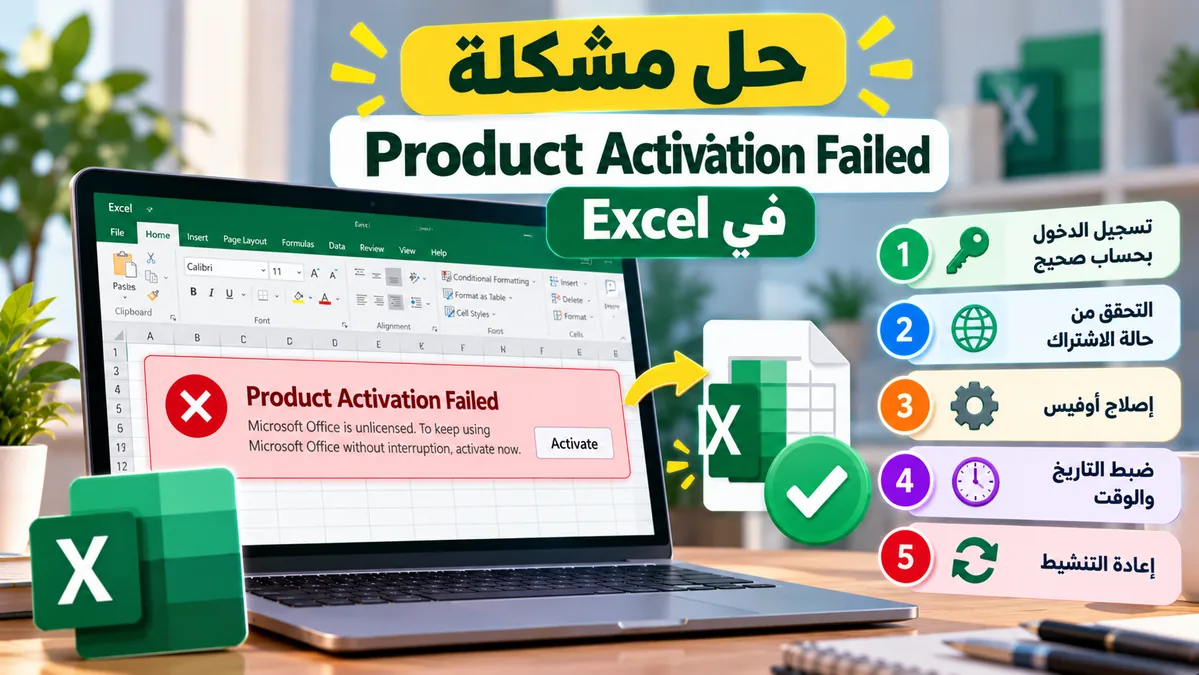
قد تظهر رسالة Product Activation Failed أيضًا في Microsoft Excel، خصوصًا إذا كانت هناك مشكلة في الاشتراك أو الترخيص المرتبط بحساب Microsoft.
ولحلها، ابدأ بمراجعة File → Account، ثم تحقق من الحساب والاشتراك واتبع خطوات الإصلاح السابقة.
لا تحتاج عادةً إلى شراء ترخيص منفصل لبرنامج Excel إذا كان ضمن مجموعة Office التي تمتلك لها ترخيصًا صالحًا.
حل مشكلة فشل تنشيط المنتج أوفيس 2019
يبحث كثير من المستخدمين عن حل مشكلة فشل تنشيط المنتج اوفيس 2019، خصوصًا عند إعادة تثبيت البرنامج أو الانتقال إلى جهاز آخر.
إذا كنت تستخدم Office 2019 بترخيص صالح، تحقق أولًا من إصدار المنتج ونوع الترخيص والحساب المرتبط به.
خطوات التحقق من تنشيط Office 2019
- افتح أحد تطبيقات Office 2019.
- انتقل إلى File → Account.
- تحقق من اسم المنتج وحالة التنشيط.
- تأكد من أن الترخيص يطابق إصدار Office المثبت.
- إذا كان الترخيص مرتبطًا بحساب Microsoft، استخدم الحساب نفسه.
- إذا كان لديك مفتاح منتج صالح لم يُسترد بعد، اتبع تعليمات Microsoft الرسمية لاسترداده.
- استخدم أدوات الإصلاح الرسمية إذا استمرت المشكلة.
هل ما زال Office 2019 مدعومًا؟
انتهى الدعم الرسمي لـ Office 2019 في 14 أكتوبر 2025.
وهذا لا يعني بالضرورة توقف البرنامج عن العمل، لكنه يعني انتهاء التحديثات الأمنية والدعم الفني المعتاد لهذا الإصدار.
لذلك، إذا كنت تعتمد على Office في العمل أو الدراسة، فمن الأفضل التفكير في الانتقال إلى إصدار مدعوم.
حل مشكلة فشل تنشيط المنتج أوفيس 2016
تتشابه أسباب فشل تنشيط المنتج اوفيس 2016 مع Office 2019، لكن يجب الانتباه إلى عمر الإصدار وحالة دعمه.
يمكنك تجربة الخطوات التالية:
- التحقق من إصدار Office المثبت.
- التأكد من صلاحية الترخيص.
- تسجيل الدخول بالحساب المرتبط بالمنتج إن كان ذلك مطلوبًا.
- ضبط التاريخ والوقت.
- التحقق من اتصال الإنترنت.
- استخدام خيارات الإصلاح المتاحة للإصدار.
وقد انتهى الدعم الرسمي لـ Office 2016 أيضًا في 14 أكتوبر 2025.
إذا كنت تستخدمه على جهاز قديم، فقد تواجه مشكلات إضافية تتعلق بالتوافق والأمان، ولذلك لا ننصح بالاعتماد عليه طويلًا في الأعمال الحساسة.
ماذا عن مشكلة فشل تنشيط Office 2010 و2013؟
تظهر ضمن عمليات البحث عبارات مثل حل مشكلة فشل تنشيط المنتج اوفيس 2010 وحل مشكلة فشل تنشيط المنتج اوفيس 2013.
لكن هذين الإصدارين قديمان وانتهى دعمهما الرسمي منذ سنوات.
إذا كنت لا تزال تستخدم أحدهما، فتحقق من الترخيص الموجود لديك، لكن ضع في اعتبارك أن أدوات الإصلاح الحديثة وخدمات التنشيط قد تختلف في توافقها مع الإصدارات القديمة.
والأفضل الانتقال إلى إصدار Office مدعوم بدل الاعتماد على أدوات تنشيط مجهولة أو نسخ معدلة.
كيف تعرف إذا كان أوفيس مفعلًا أم لا؟
يمكنك التحقق من حالة الترخيص دون تثبيت أي برنامج إضافي.
التحقق من حالة Office
- افتح Word أو Excel.
- انتقل إلى File → Account.
- ابحث عن قسم Product Information.
- راجع اسم المنتج وحالة الترخيص.
- تحقق من الحساب المستخدم في التطبيق.
إذا ظهرت عبارة Product Activated، فهذا يشير إلى أن المنتج منشط.
أما إذا ظهرت Unlicensed Product أو Activation Required، فهناك مشكلة تحتاج إلى معالجة.
وبالنسبة إلى Microsoft 365، يُنصح أيضًا بمراجعة حالة الاشتراك عبر حساب Microsoft.
ماذا تفعل إذا انتهى اشتراك Microsoft 365؟
ماذا تفعل إذا انتهى اشتراك Microsoft 365؟
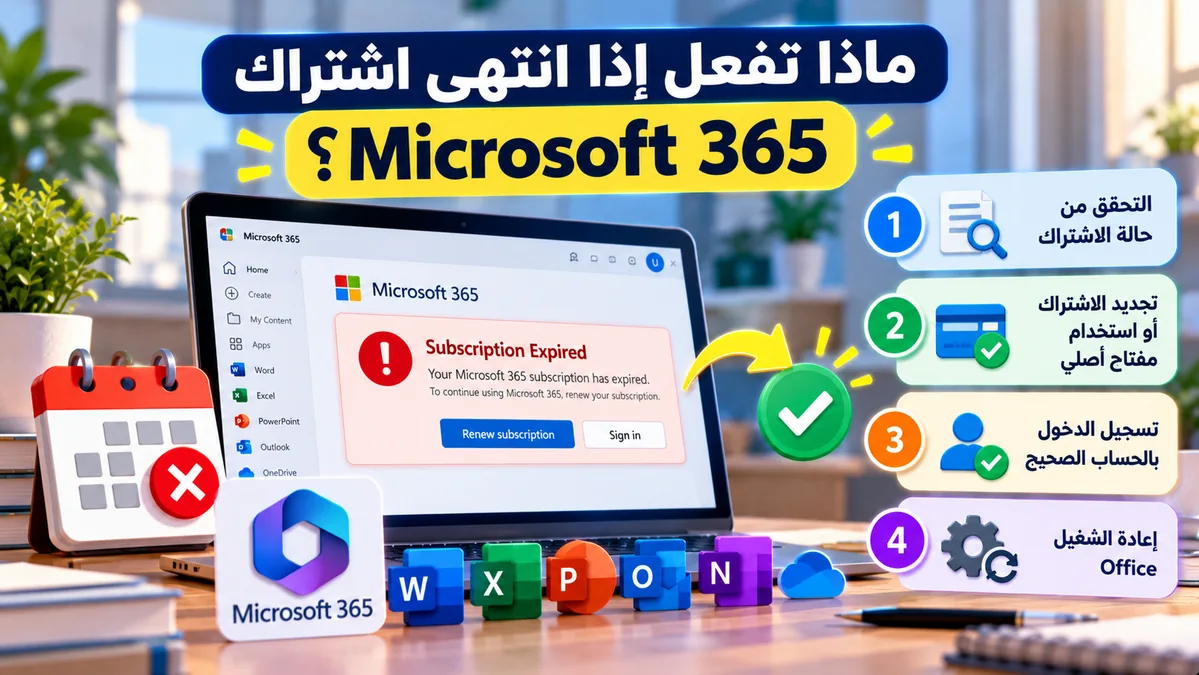
إذا تأكدت من انتهاء الاشتراك، فلن يكون إصلاح ملفات Office أو إعادة تثبيت البرنامج بديلًا عن تجديد الترخيص.
في هذه الحالة، لديك عدة خيارات:
- تجديد اشتراك Microsoft 365 الحالي.
- استخدام ترخيص Office آخر تملكه إذا كان متوافقًا.
- الانتقال إلى إصدار مدعوم يناسب احتياجاتك.
- استخدام تطبيقات Microsoft المجانية عبر المتصفح للمهام الأساسية المتاحة.
هل تحتاج إلى تجديد اشتراك أوفيس؟
إذا تحققت من حسابك وتأكدت من انتهاء الاشتراك، يمكنك الاطلاع على اشتراكات Microsoft 365 المتاحة في اشتراكاتي واختيار المنتج المناسب لاحتياجاتك.
ونوصي بمراجعة تفاصيل المنتج قبل الشراء، خصوصًا نوع الترخيص، ومدته، والأجهزة المدعومة، وطريقة التفعيل.
أما إذا كان اشتراكك لا يزال فعالًا، فالأفضل متابعة خطوات الإصلاح السابقة بدل شراء اشتراك إضافي.
هل يمكن حل مشكلة Product Activation Failed بدون مفتاح تفعيل؟
نعم، في بعض الحالات.
إذا كان لديك اشتراك Microsoft 365 فعال أو ترخيص Office مرتبط بحساب Microsoft، فقد يكفي تسجيل الدخول بالحساب الصحيح وإصلاح مشكلة الاتصال أو التنشيط.
لكن إذا كنت تستخدم إصدارًا يتطلب ترخيصًا ولا تمتلك ترخيصًا صالحًا، فلا توجد طريقة رسمية تتيح تفعيل النسخة المدفوعة بشكل دائم دون استيفاء متطلبات الترخيص.
لماذا لا ننصح بأدوات كسر تفعيل Office؟
قد تجد على الإنترنت برامج تدّعي حل مشكلة Product Activation Failed بضغطة واحدة، أو أدوات تفعيل غير رسمية مثل بعض أدوات KMS المعدلة.
لكن استخدام هذه الأدوات قد يعرض جهازك لمخاطر أمنية أو برمجيات ضارة، كما قد يؤدي إلى مخالفة شروط ترخيص البرنامج.
لذلك ننصح باستخدام أدوات Microsoft الرسمية والتراخيص المناسبة فقط.
مقارنة أسباب فشل تنشيط أوفيس والحلول المناسبة
مقارنة أسباب فشل تنشيط أوفيس والحلول المناسبة
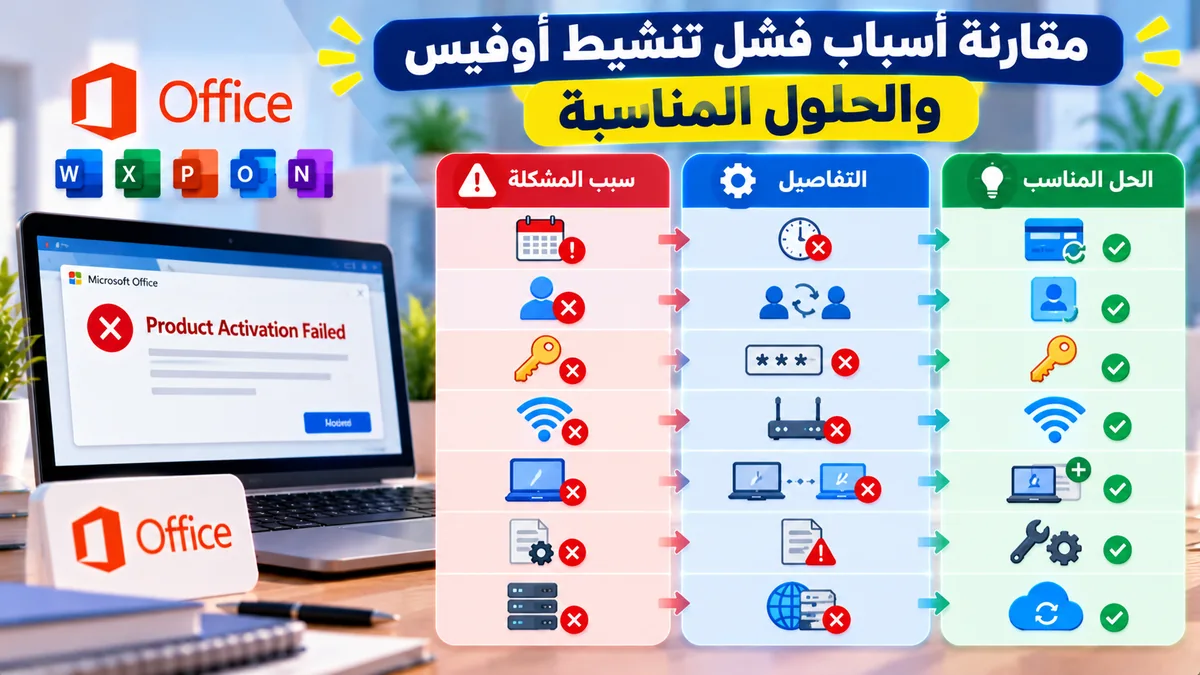
| المشكلة | العلامة المحتملة | الحل المقترح |
| الحساب غير الصحيح | عدم العثور على ترخيص Office | تسجيل الدخول بالحساب المرتبط بالشراء |
| انتهاء الاشتراك | إشعار انتهاء Microsoft 365 | التحقق من الاشتراك وتجديده عند الحاجة |
| انقطاع الاتصال | تعذر إكمال التنشيط | فحص الإنترنت وإعدادات الشبكة |
| خطأ التاريخ والوقت | فشل التحقق من الترخيص | ضبط الوقت والمنطقة الزمنية |
| نسخ Office متعددة | تعارضات في التنشيط | إزالة الإصدارات غير المستخدمة |
| ملفات Office تالفة | استمرار الخطأ رغم صحة الترخيص | Quick Repair أو Online Repair |
| مفتاح غير متوافق | رفض المفتاح أو عدم تطابق المنتج | التحقق من الإصدار ونوع الترخيص |
| ترخيص عمل أو جامعة | تعذر التفعيل بالحساب الشخصي | استخدام الحساب المؤسسي أو التواصل مع المسؤول |
كيف تتجنب مشكلة فشل تنشيط المنتج مستقبلًا؟
بعد نجاح التنشيط، يمكنك تقليل احتمالية تكرار المشكلة من خلال بعض الخطوات البسيطة.
احتفظ ببيانات الحساب المرتبط بالترخيص
تأكد من معرفة حساب Microsoft المستخدم عند شراء المنتج، واحتفظ بإثبات الشراء في مكان آمن.
تابع تاريخ انتهاء الاشتراك
إذا كنت تستخدم Microsoft 365، راجع موعد التجديد حتى لا تتوقف المميزات المدفوعة بشكل مفاجئ.
حدّث Office باستمرار
تساعد التحديثات الرسمية على معالجة بعض الأخطاء وتحسين التوافق والأمان.
تجنب تثبيت نسخ متعددة دون حاجة
احرص على معرفة إصدار Office الذي تستخدمه قبل تثبيت إصدار آخر.
استخدم ترخيصًا مناسبًا لجهازك
قبل شراء أي منتج، تحقق من نوع الترخيص والتوافق مع نظام التشغيل وعدد الأجهزة المسموح بها.
الأسئلة الشائعة عن فشل تنشيط المنتج Product Activation Failed
ما معنى Product Activation Failed؟
تعني أن Office لم يتمكن من إكمال عملية التنشيط أو التحقق من الترخيص، وقد يؤدي ذلك إلى تعطيل بعض مميزات البرنامج.
كيف أحل مشكلة فشل تنشيط المنتج في Word؟
ابدأ بالتأكد من حساب Microsoft وحالة الاشتراك من File → Account، ثم تحقق من الإنترنت والتحديثات واستخدم أداة إصلاح Office إذا استمرت المشكلة.
هل يمكن حل مشكلة Product Activation Failed بدون شراء أوفيس جديد؟
نعم، إذا كان لديك ترخيص صالح وكانت المشكلة مرتبطة بالحساب أو الاتصال أو تثبيت البرنامج، فقد تتمكن من إصلاحها دون شراء منتج جديد.
لماذا يظهر فشل تنشيط المنتج رغم أن أوفيس أصلي؟
قد يحدث ذلك بسبب تسجيل الدخول بحساب غير صحيح، أو انتهاء الاشتراك، أو وجود تعارض بين الإصدارات، أو مشكلة مؤقتة في الاتصال بخدمات Microsoft.
هل إعادة تثبيت Office تحل مشكلة التنشيط؟
قد تساعد إعادة التثبيت إذا كانت ملفات البرنامج تالفة، لكنها لن تحل مشكلة انتهاء الاشتراك أو عدم وجود ترخيص صالح. لذلك ننصح بتجربة الإصلاح أولًا.
كيف أحل مشكلة فشل تنشيط المنتج أوفيس 2019؟
تحقق من الحساب والترخيص وإصدار Office المثبت، ثم جرّب خطوات الإصلاح الرسمية. وتذكر أن دعم Office 2019 انتهى في أكتوبر 2025.
كيف أحل مشكلة فشل تنشيط المنتج أوفيس 2016؟
ابدأ بالتحقق من الترخيص والحساب والاتصال، ثم استخدم أدوات الإصلاح المناسبة. وننصح بالانتقال إلى إصدار مدعوم لأن Office 2016 انتهى دعمه.
هل مشكلة فشل تنشيط المنتج تحذف ملفات Word وExcel؟
لا تؤدي مشكلة التنشيط بحد ذاتها عادةً إلى حذف الملفات، لكنها قد تحد من إمكانية إنشاء المستندات أو تعديلها حتى تُحل المشكلة.
هل يمكن استخدام Microsoft 365 بدون إنترنت؟
يمكن استخدام بعض تطبيقات Microsoft 365 المثبتة دون اتصال بعد تفعيلها، لكن يلزم الاتصال بالإنترنت بصورة دورية للتحقق من الاشتراك واستمرار التنشيط.
كيف أعرف إذا كان اشتراك Microsoft 365 منتهيًا؟
سجل الدخول إلى صفحة الخدمات والاشتراكات في حساب Microsoft، ثم راجع حالة الاشتراك وتاريخ انتهائه.
هل أحتاج إلى مفتاح تفعيل جديد عند ظهور Product Activation Failed؟
ليس بالضرورة. فقد يكون ترخيصك الحالي صالحًا، وتحتاج فقط إلى تسجيل الدخول بالحساب الصحيح أو إصلاح مشكلة التنشيط.
الخلاصة: أفضل طريقة لحل مشكلة Product Activation Failed
يمكن حل مشكلة Product Activation Failed في أوفيس في كثير من الحالات دون شراء برنامج جديد أو إعادة تثبيت Windows.
ابدأ بالتأكد من تسجيل الدخول إلى حساب Microsoft الصحيح، ثم راجع حالة الاشتراك واتصال الإنترنت وإعدادات الوقت. وإذا استمرت المشكلة، جرّب تحديث Office وأدوات الإصلاح الرسمية.
أما إذا كنت تستخدم Office 2016 أو 2019، فتذكر أن دعم هذين الإصدارين انتهى، وقد يكون الانتقال إلى إصدار أحدث خيارًا أفضل على المدى الطويل.
وإذا اكتشفت أن اشتراك Microsoft 365 انتهى بالفعل، يمكنك زيارة متجر اشتراكاتي للاطلاع على خيارات الاشتراك المتاحة ومراجعة تفاصيل الترخيص قبل الشراء.
حل مشكلة التنشيط يبدأ بتحديد السبب الصحيح، وليس بشراء ترخيص جديد مباشرة.
وإذا كنت بحاجة إلى اشتراك جديد، اختر المنتج الذي يتوافق مع جهازك واستخدامك، حتى تتمكن من العودة إلى العمل على Word وExcel وPowerPoint بثقة.