المدونة
حل مشكلة تسجيل الدخول إلى Microsoft 365 وأوفيس 365 خطوة بخطوة 2026
تُعد مشكلة تسجيل الدخول إلى Microsoft 365 من المشكلات التي قد تواجه المستخدمين عند محاولة فتح برامج Word أو Excel أو PowerPoint، أو الوصول إلى خدمات أوفيس 365 عبر الإنترنت. وقد تظهر رسائل مثل تعذر تسجيل الدخول أو Something went wrong رغم إدخال البريد الإلكتروني وكلمة المرور بشكل صحيح.
قد يكون سبب المشكلة بسيطًا مثل استخدام حساب غير مرتبط بالاشتراك، أو ضعف الاتصال بالإنترنت، أو وجود خلل مؤقت في إعدادات المصادقة على الجهاز. وفي حالات أخرى، قد يكتشف المستخدم أن اشتراك مايكروسوفت 365 المرتبط بحسابه قد انتهى، مما يؤثر في إمكانية استخدام بعض مميزات البرامج.
في هذا الدليل، نشرح حل مشكلة تسجيل الدخول إلى Microsoft 365 وأوفيس 365 خطوة بخطوة، بداية من التحقق من الحساب والاتصال، وصولًا إلى معالجة أخطاء Word وExcel ورموز تسجيل الدخول، مع توضيح كيفية مراجعة الاشتراك وتجديده عند الحاجة.
لماذا تحدث مشكلة تسجيل الدخول إلى Microsoft 365؟
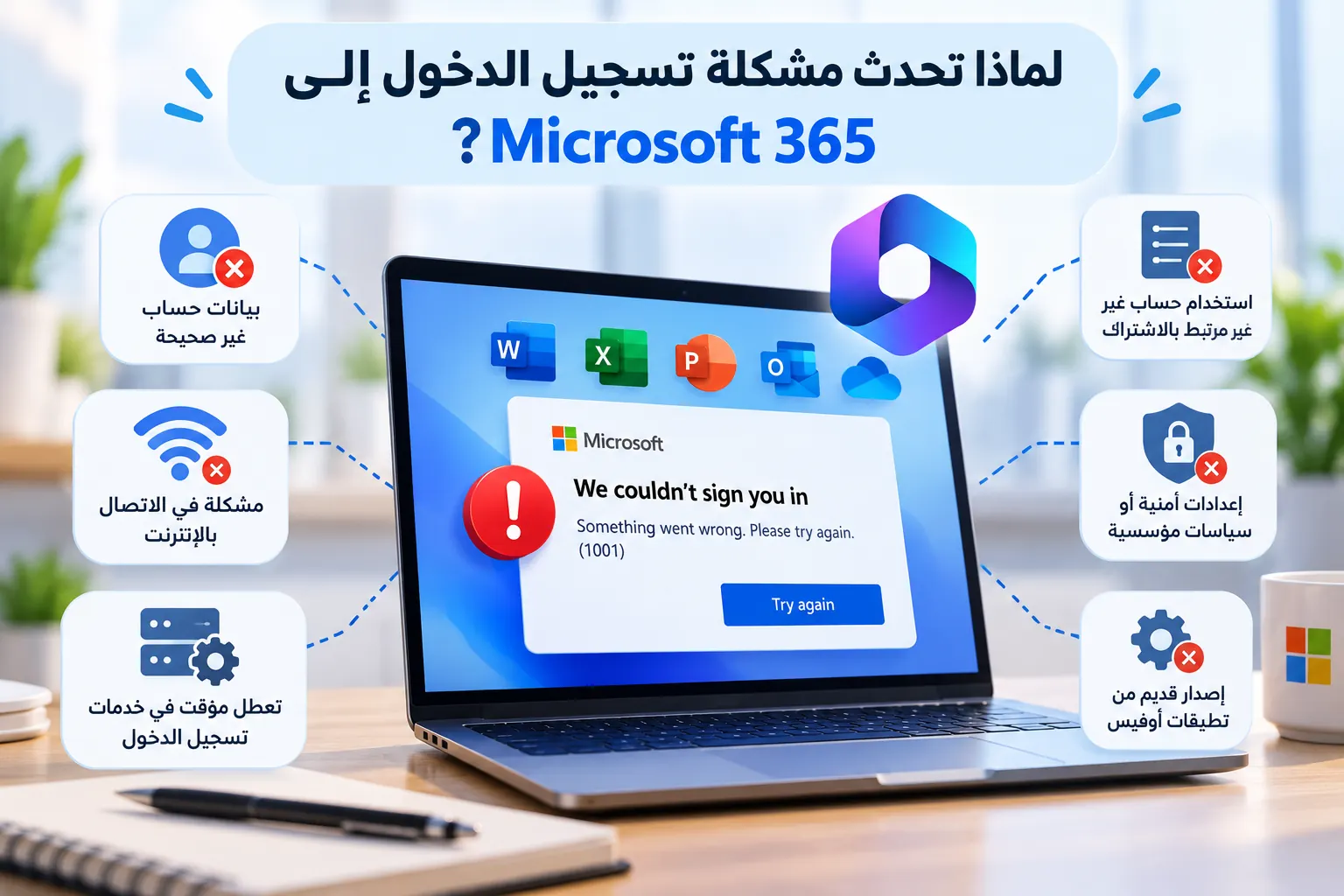
لماذا تحدث مشكلة تسجيل الدخول إلى Microsoft 365؟
تعتمد تطبيقات Microsoft 365 على حساب Microsoft شخصي أو حساب عمل أو مؤسسة تعليمية للتحقق من هوية المستخدم والوصول إلى الخدمات المرتبطة به.
وعندما يتعذر إكمال عملية المصادقة، قد تظهر رسالة خطأ تمنع تسجيل الدخول إلى التطبيق.
ومن أبرز الأسباب المحتملة:
- إدخال بريد إلكتروني أو كلمة مرور غير صحيحة.
- استخدام حساب مختلف عن الحساب المرتبط باشتراك Microsoft 365.
- ضعف الاتصال بالإنترنت أو وجود قيود على الشبكة.
- تعطل مؤقت في خدمات تسجيل الدخول.
- وجود مشكلة في بيانات المصادقة المخزنة على الجهاز.
- استخدام إصدار قديم من تطبيقات Office.
- عدم اكتمال التحقق بخطوتين أو إجراءات حماية الحساب.
- وجود إعدادات أمنية أو سياسات مؤسسية تمنع تسجيل الدخول.
قبل البحث عن حل مشكلة تسجيل الدخول إلى Microsoft 365، يجب تحديد ما إذا كان الخطأ مرتبطًا بالحساب أو الاتصال بالإنترنت أو إعدادات تطبيقات أوفيس، لأن معرفة السبب تساعد على اختيار طريقة الإصلاح المناسبة.
مهم: لا يعني ظهور خطأ تسجيل الدخول بالضرورة انتهاء الاشتراك أو عدم صلاحية مفتاح المنتج؛ فقد تكون المشكلة مرتبطة بالحساب أو إعدادات الجهاز فقط.
حل مشكلة تسجيل الدخول إلى Microsoft 365 خطوة بخطوة
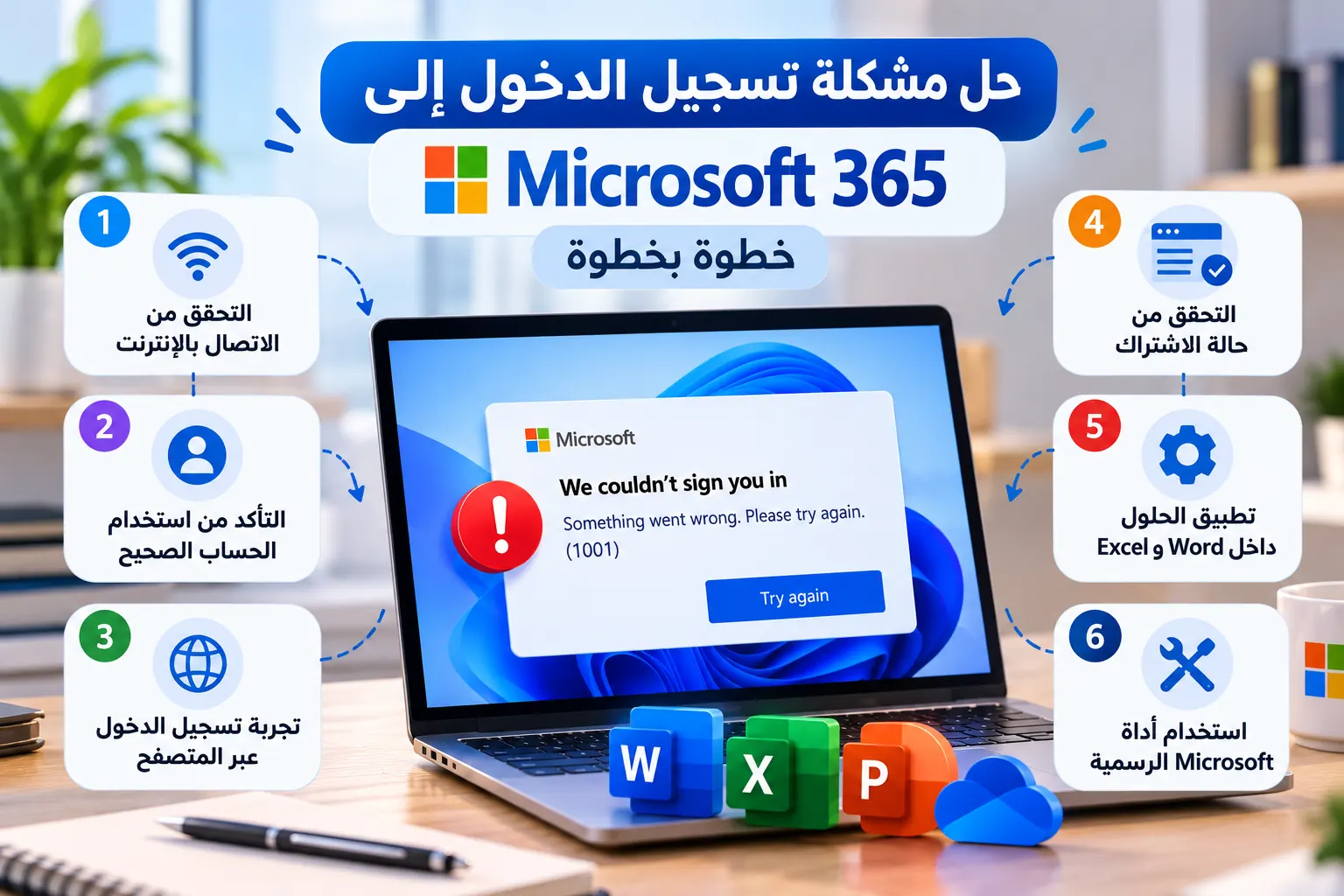
حل مشكلة تسجيل الدخول إلى Microsoft 365 خطوة بخطوة
قبل إعادة تثبيت أوفيس أو شراء اشتراك جديد، يُفضل تجربة الحلول التالية بالترتيب لتحديد السبب الفعلي للمشكلة.
1. التحقق من الاتصال بالإنترنت
تحتاج عملية تسجيل الدخول إلى اتصال يسمح للجهاز بالتواصل مع خدمات Microsoft.
للتحقق من الاتصال:
- افتح المتصفح وانتقل إلى موقع Microsoft 365.
- جرّب فتح موقع إلكتروني آخر للتأكد من عمل الإنترنت.
- أعد تشغيل جهاز التوجيه إذا كان الاتصال غير مستقر.
- جرّب شبكة مختلفة عند توفرها.
- أوقف اتصال VPN مؤقتًا للاختبار إذا كنت تستخدمه، ثم أعد تشغيله عند الحاجة.
إذا نجح تسجيل الدخول باستخدام شبكة أخرى، فقد تكون المشكلة مرتبطة بإعدادات الشبكة الأصلية أو القيود المفروضة عليها.
2. التأكد من استخدام حساب Microsoft الصحيح
من أكثر أسباب تعذر تسجيل الدخول إلى أوفيس 365 محاولة استخدام حساب مختلف عن الحساب المرتبط بالاشتراك.
فقد يكون الاشتراك مرتبطًا ببريد Outlook شخصي، بينما يحاول المستخدم تسجيل الدخول باستخدام حساب عمل أو بريد إلكتروني آخر.
للتحقق:
- انتقل إلى موقع account.microsoft.com إذا كنت تستخدم حسابًا شخصيًا.
- سجّل الدخول بالبريد الإلكتروني المرتبط باشتراكك.
- افتح قسم الخدمات والاشتراكات.
- تحقق من ظهور المنتج المرتبط بالحساب.
- افتح Word أو Excel.
- انتقل إلى File ثم Account.
- سجّل الدخول بالحساب الصحيح.
إذا كنت تستخدم اشتراكًا تابعًا لشركة أو جامعة، فقد تحتاج إلى حساب العمل أو المؤسسة التعليمية الذي وفرته لك الجهة المسؤولة.
ملاحظة: الحساب الشخصي وحساب العمل أو المدرسة ليسا النوع نفسه من الحسابات، وقد يؤدي اختيار النوع غير الصحيح إلى فشل تسجيل الدخول.
3. تجربة تسجيل الدخول إلى Microsoft 365 عبر المتصفح
تساعد هذه الخطوة على تحديد ما إذا كانت المشكلة مرتبطة بالحساب نفسه أم بتطبيقات أوفيس المثبتة على الكمبيوتر.
اتبع الخطوات التالية:
- افتح المتصفح.
- انتقل إلى microsoft365.com.
- اضغط على Sign in.
- أدخل البريد الإلكتروني وكلمة المرور.
- أكمل التحقق الأمني إذا طُلب منك ذلك.
إذا نجح تسجيل الدخول عبر المتصفح ولكنك لم تتمكن من الدخول إلى Word أو Excel، فمن المحتمل أن
تكون المشكلة مرتبطة بالتطبيق أو إعدادات المصادقة على الجهاز.
أما إذا فشل تسجيل الدخول عبر المتصفح أيضًا، فابدأ بمراجعة بيانات الحساب ووسائل التحقق.
كيف تتحقق من اشتراك مايكروسوفت 365 قبل تسجيل الدخول؟
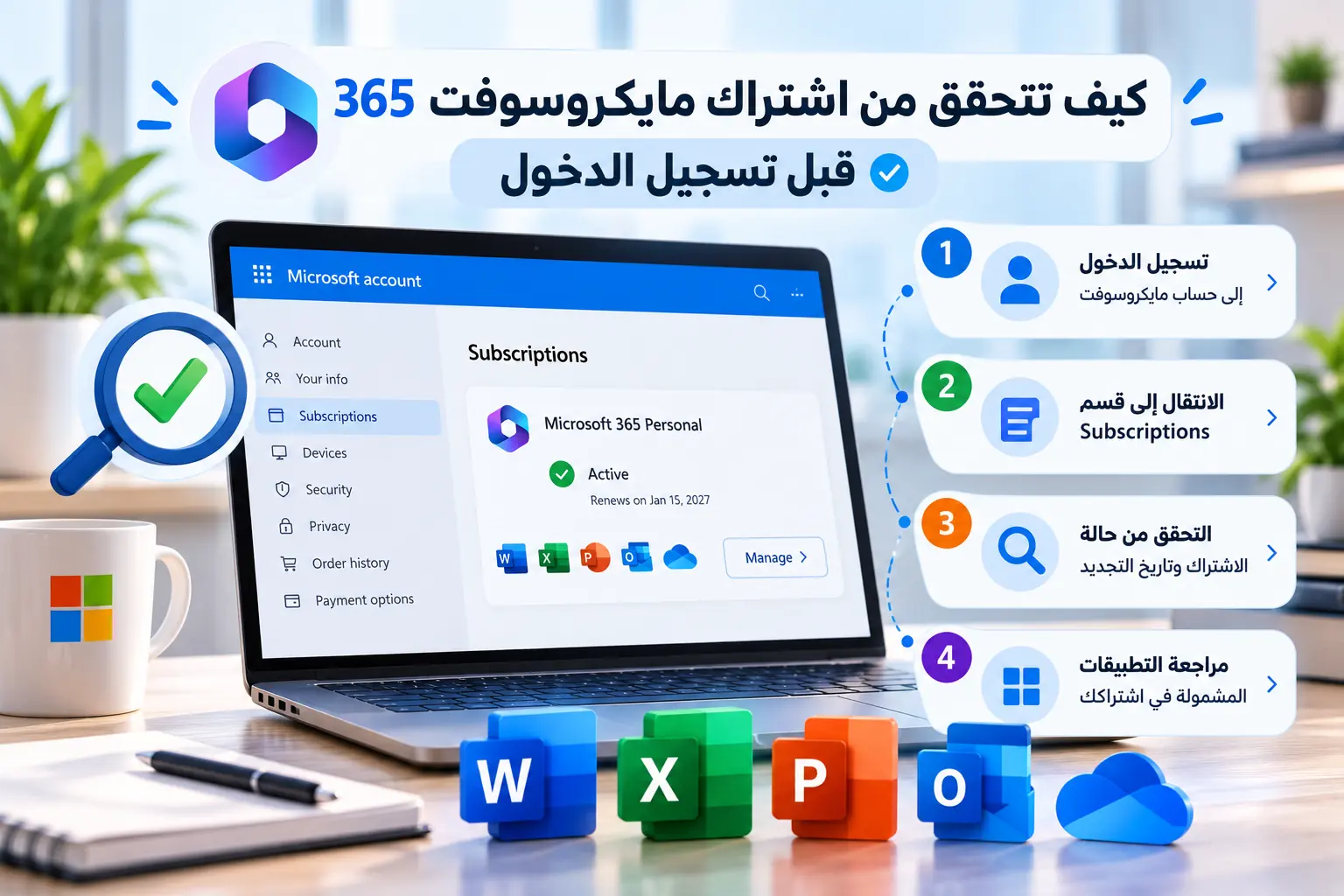
كيف تتحقق من اشتراك مايكروسوفت 365 قبل تسجيل الدخول
قبل محاولة تنشيط اوفيس 365 أو إعادة تثبيت البرامج، من المهم التحقق من حالة الاشتراك المرتبط بحسابك.
فقد يمتلك المستخدم أكثر من حساب Microsoft، أو يكون لديه اشتراك منتهي الصلاحية، أو يستخدم حسابًا مختلفًا عن الحساب الذي تم ربط المنتج به.
قد يساعد التحقق من حالة الاشتراك والحساب المرتبط به في حل مشكلة تسجيل الدخول إلى Microsoft 365، خصوصًا عند استخدام أكثر من حساب Microsoft على الجهاز نفسه.
خطوات التحقق من اشتراك Microsoft 365
- انتقل إلى account.microsoft.com/services باستخدام حساب Microsoft الشخصي.
- سجّل الدخول بالحساب المرتبط بالاشتراك.
- ابحث عن Microsoft 365 ضمن الخدمات والاشتراكات.
- راجع حالة الاشتراك وتاريخ انتهائه إن كان ظاهرًا.
- تحقق من الحساب المطلوب استخدامه داخل تطبيقات أوفيس.
إذا كان لديك حساب عمل أو مدرسة، فقد تختلف صفحة إدارة الترخيص بحسب المؤسسة.
هل تحتاج إلى اشتراك أوفيس 365 جديد؟
إذا لم يكن لديك اشتراك مناسب، أو تأكدت من انتهاء اشتراكك السابق، يمكنك استكشاف خيارات اشتراك مايكروسوفت 365 المتاحة في متجر اشتراكاتي.
يساعدك الاطلاع على تفاصيل المنتجات في معرفة نوع الاشتراك ومتطلبات التفعيل قبل اتخاذ قرار الشراء، سواء كنت تحتاج إلى برامج Word وExcel وPowerPoint للدراسة أو العمل أو الاستخدام الشخصي.
تصفح اشتراكات Microsoft 365 وبرامج أوفيس في متجر اشتراكاتي، واختر المنتج الذي يناسب احتياجاتك.
وتذكر أن شراء اشتراك جديد ليس حلًا لمشكلة كلمة المرور أو أخطاء المصادقة؛ لذلك تأكد من سبب المشكلة أولًا.
حل مشكلة تعذر تسجيل الدخول إلى Word وExcel
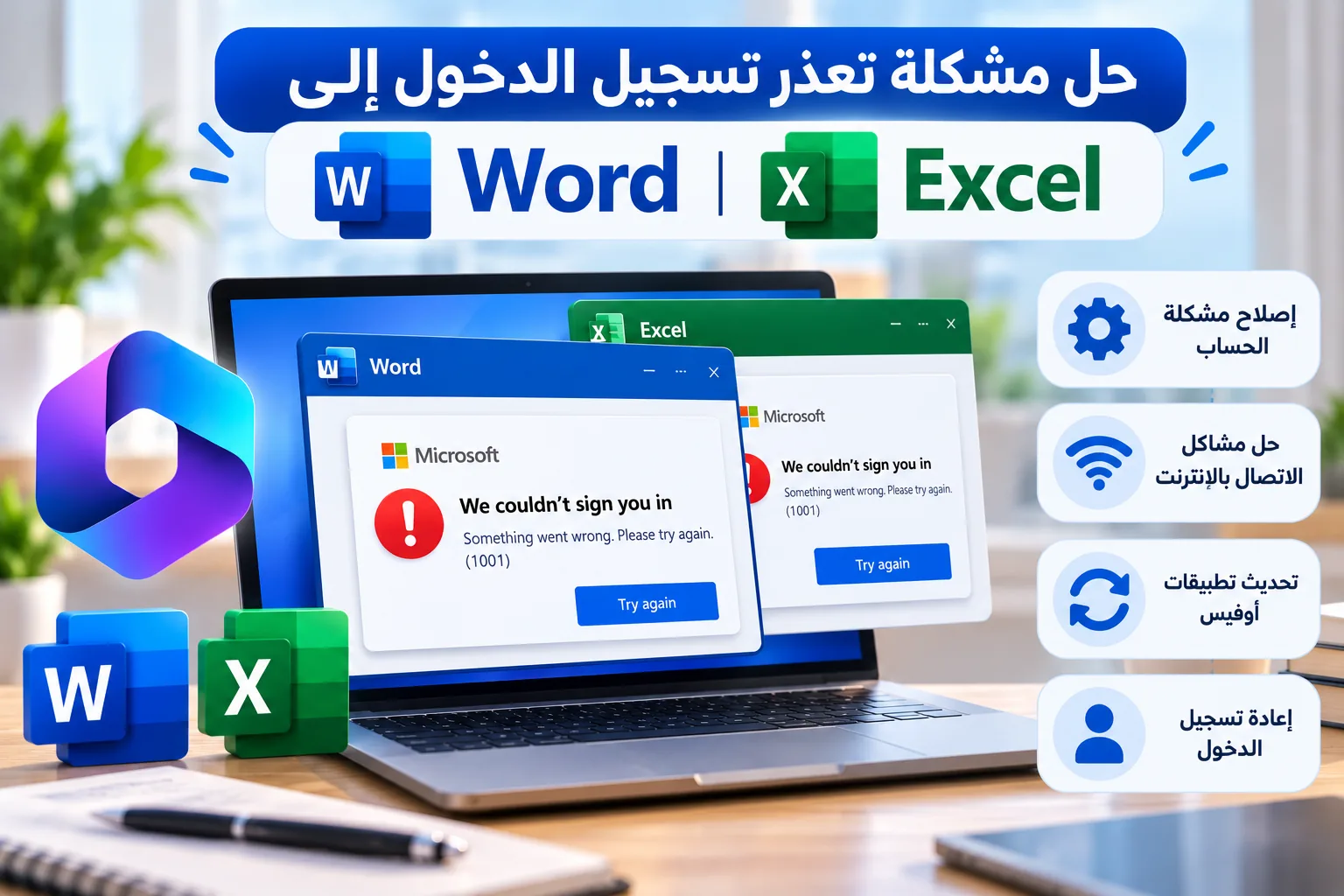
حل مشكلة تعذر تسجيل الدخول إلى Word وExcel
قد يعمل حساب Microsoft بصورة طبيعية عبر المتصفح، بينما تظهر رسالة We couldn’t sign you in أو Something went wrong عند محاولة تسجيل الدخول إلى Word أو Excel.
يعتمد حل مشكلة تسجيل الدخول إلى Microsoft 365 داخل Word وExcel على تحديد سبب تعذر المصادقة، ثم تجربة تسجيل الخروج وإعادة الدخول أو تحديث التطبيق عند الحاجة.
في هذه الحالة، جرّب الحلول التالية.
تسجيل الخروج وإعادة تسجيل الدخول
- افتح Word أو Excel.
- انتقل إلى File ثم Account.
- اختر تسجيل الخروج إذا كان الخيار متاحًا.
- أغلق جميع تطبيقات Office المفتوحة.
- أعد فتح البرنامج.
- سجّل الدخول بالحساب المرتبط بالمنتج.
قد تساعد هذه الخطوة إذا كانت جلسة تسجيل الدخول السابقة غير مكتملة أو تحتاج إلى تحديث.
إعادة تشغيل الكمبيوتر
قد تؤثر مشكلة مؤقتة في مكونات تسجيل الدخول داخل Windows على تطبيقات Microsoft 365.
احفظ الملفات المفتوحة، وأعد تشغيل الكمبيوتر، ثم جرّب تسجيل الدخول مرة أخرى.
تحديث برامج Microsoft 365
قد تحتوي بعض الإصدارات القديمة على مشكلات في تسجيل الدخول جرى إصلاحها ضمن التحديثات اللاحقة.
إذا كان التطبيق يسمح بالوصول إلى إعدادات التحديث:
- افتح Word.
- انتقل إلى File ثم Account.
- ابحث عن Update Options.
- اختر Update Now إذا كان الخيار متاحًا.
- انتظر انتهاء التحديث وأعد تشغيل التطبيق.
قد تختلف خيارات التحديث حسب إصدار أوفيس ونوع الترخيص وسياسات المؤسسة.
حل مشكلة Something went wrong عند تسجيل الدخول إلى Office
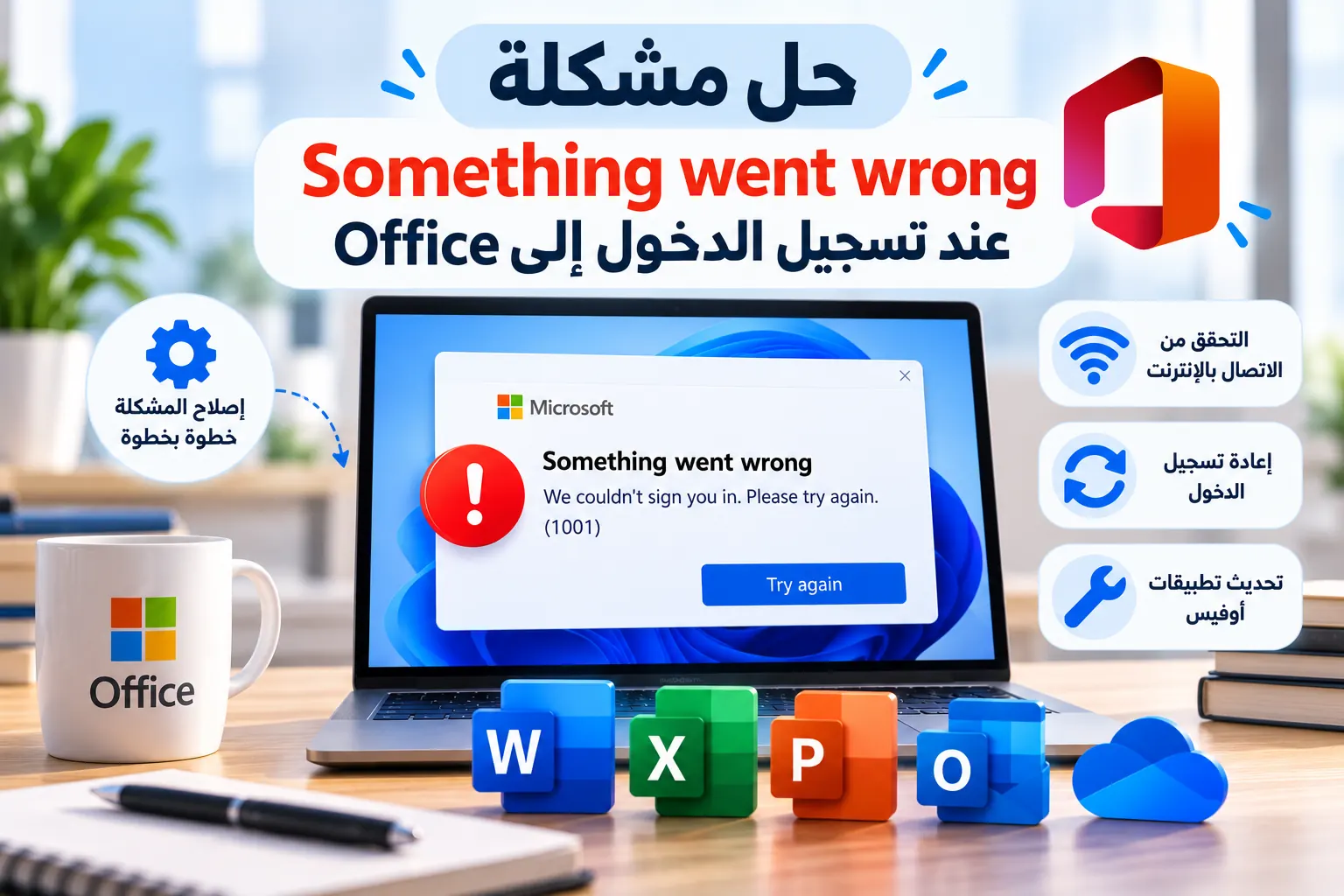
حل مشكلة Something went wrong عند تسجيل الدخول إلى Office
تُعد رسالة Something went wrong من الرسائل العامة التي قد تظهر عندما لا تتمكن تطبيقات Microsoft 365 من إكمال عملية تسجيل الدخول.
وقد يصاحبها رمز خطأ يساعد على تحديد سبب المشكلة.
حل الخطأ Something went wrong 1001
قد يظهر الخطأ Something went wrong [1001] في تطبيقات Microsoft 365 على الكمبيوتر.
وقد وثقت Microsoft حالات يرتبط فيها هذا الخطأ بمكونات المصادقة في Windows أو بتداخل بعض برامج الأمان مع عملية تسجيل الدخول.
من الخطوات المناسبة:
- إعادة تشغيل الجهاز.
- تثبيت تحديثات Windows وMicrosoft 365 المتاحة.
- تجربة تسجيل الدخول عبر المتصفح.
- استخدام أداة استكشاف أخطاء تسجيل الدخول الرسمية.
- التواصل مع مسؤول تقنية المعلومات إذا كان الجهاز تابعًا لمؤسسة.
لا يُنصح بحذف ملفات المصادقة أو تعديل سجل Windows عشوائيًا، لأن ذلك قد يؤدي إلى مشكلات إضافية في حسابات العمل والخدمات المرتبطة بالجهاز.
حل مشكلة كلمة المرور غير صحيحة في Microsoft 365
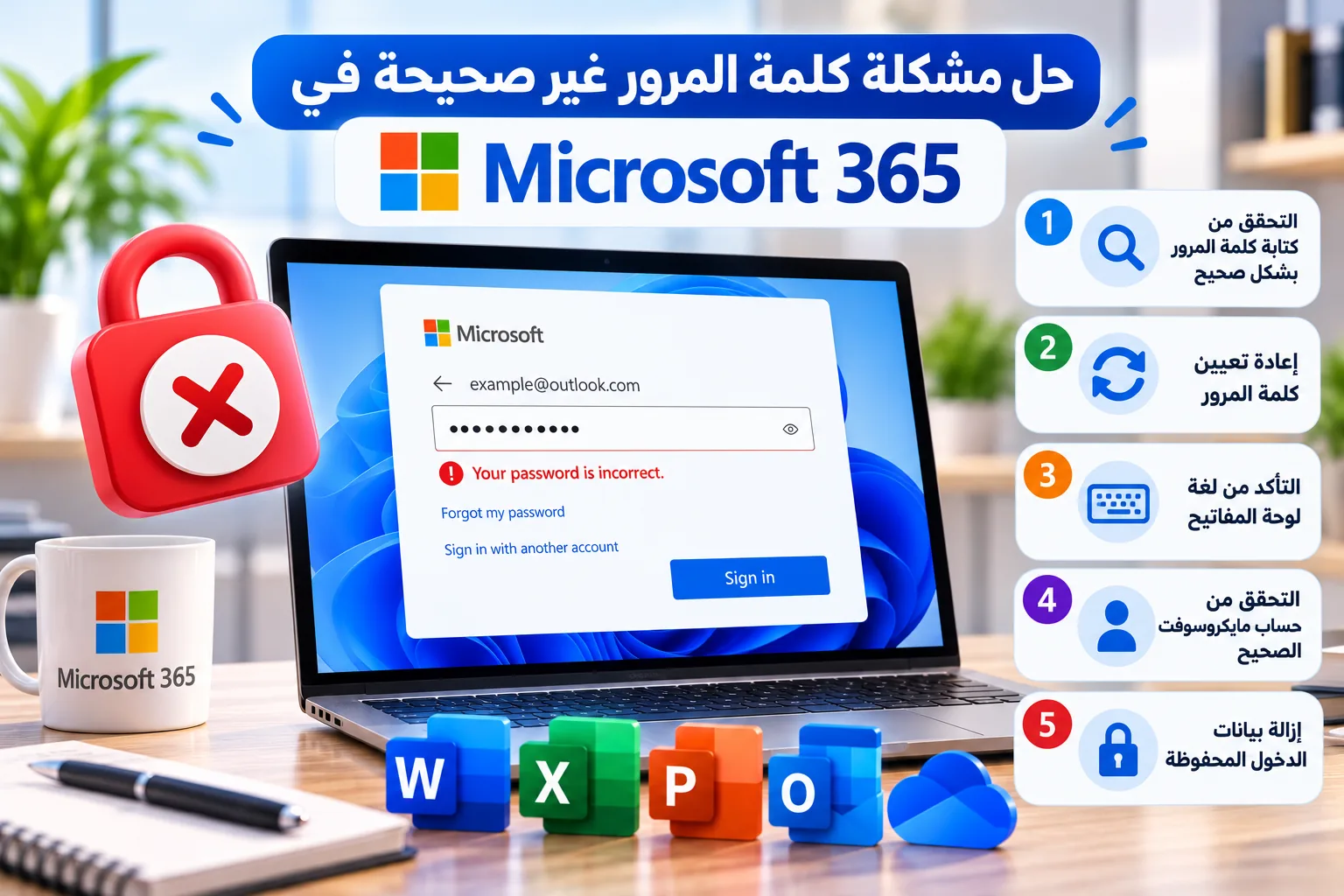
حل مشكلة كلمة المرور غير صحيحة في Microsoft 365
إذا ظهرت رسالة تشير إلى أن كلمة المرور غير صحيحة، فتحقق أولًا من البريد الإلكتروني المستخدم وطريقة كتابة كلمة المرور.
وقد تحدث المشكلة بسبب:
- تشغيل Caps Lock دون الانتباه.
- استخدام كلمة مرور قديمة بعد تغييرها.
- إدخال بريد إلكتروني غير مرتبط بالحساب.
- استخدام حساب شخصي بدل حساب المؤسسة أو العكس.
إذا نسيت كلمة المرور، استخدم طريقة استعادة الحساب الرسمية من Microsoft.
وبالنسبة لحسابات العمل أو الدراسة، قد تحتاج إلى إعادة تعيين كلمة المرور عبر نظام المؤسسة أو التواصل مع مسؤول الحساب.
تجنب استخدام مواقع غير رسمية تطلب بيانات حساب Microsoft أو رموز التحقق الخاصة بك.
حل مشكلة رمز التحقق عند تسجيل الدخول إلى Microsoft 365
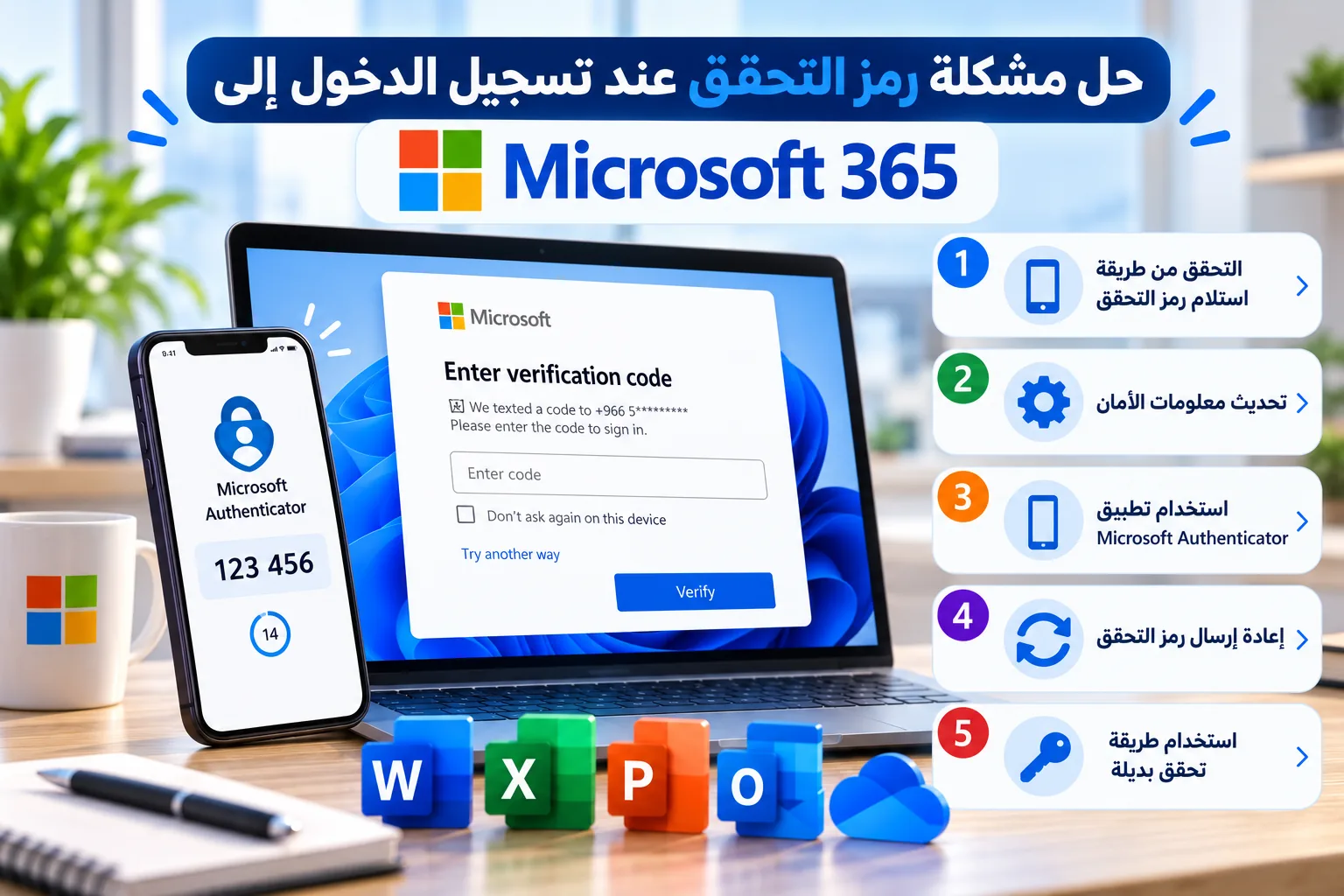
حل مشكلة رمز التحقق عند تسجيل الدخول إلى Microsoft 365
قد تطلب Microsoft خطوة إضافية للتأكد من هوية المستخدم، مثل إدخال رمز يصل إلى البريد الإلكتروني أو الهاتف أو الموافقة على طلب داخل تطبيق Microsoft Authenticator.
إذا لم تتمكن من إكمال التحقق:
- تأكد من إمكانية الوصول إلى وسيلة التحقق المسجلة.
- راجع البريد غير الهام إذا كنت تنتظر رمزًا عبر البريد الإلكتروني.
- تحقق من اتصال الهاتف بالإنترنت إذا كنت تستخدم تطبيق المصادقة.
- استخدم طريقة تحقق بديلة متاحة داخل حسابك.
- اتبع إجراءات استرداد الحساب الرسمية إذا فقدت الوصول إلى وسائل التحقق.
لا تشارك رمز التحقق مع أي شخص، حتى لو ادعى أنه يعمل في الدعم الفني.
استخدام أداة Microsoft الرسمية لإصلاح تسجيل الدخول
توفر Microsoft أدوات لاستكشاف أخطاء Microsoft 365، ومنها أداة مخصصة لمشكلات تسجيل الدخول.
ويمكن أن تساعد هذه الأدوات في حل مشكلة تسجيل الدخول إلى Microsoft 365 عند استمرار ظهور رسائل الخطأ، خاصة إذا لم تنجح خطوات التحقق من الحساب وتحديث التطبيقات.
على أجهزة Windows المدعومة:
- افتح تطبيق Get Help.
- ابحث عن sign in to Microsoft Office.
- شغّل مستكشف أخطاء تسجيل الدخول إذا كان متاحًا.
- اتبع التعليمات التي تظهر على الشاشة.
- جرّب تسجيل الدخول بعد انتهاء الفحص.
كما توفر Microsoft أداة مساعدة لمشكلات تسجيل الدخول إلى الحساب الشخصي عبر:
https://aka.ms/sign-in-helper
قد تساعد هذه الأدوات على تحديد سبب المشكلة، لكنها لا تضمن معالجة جميع الأخطاء، خاصة المشكلات المرتبطة بإعدادات المؤسسات.
هل انتهاء اشتراك Microsoft 365 يمنع تسجيل الدخول؟
من المهم التمييز بين مشكلة تسجيل الدخول إلى Microsoft 365 ومشكلة انتهاء الاشتراك أو فشل تنشيط المنتج.
قد تتمكن من تسجيل الدخول إلى حساب Microsoft بصورة طبيعية حتى إذا انتهت صلاحية الاشتراك، لكن قد تتأثر المميزات المتاحة داخل التطبيقات حسب حالة الترخيص.
أما إذا كان الاشتراك نشطًا وظهرت رسالة تطالب بتنشيط Office، فقد تكون المشكلة مرتبطة بالترخيص أو الحساب المستخدم في التنشيط وليس بكلمة المرور نفسها.
لهذا السبب، يُفضل التحقق من حالة الاشتراك قبل شراء ترخيص جديد أو إعادة تثبيت البرامج.
متى يكون تجديد اشتراك مايكروسوفت 365 هو الحل؟
يكون التجديد مناسبًا عندما تتأكد من انتهاء الاشتراك وتحتاج إلى الاستمرار في استخدام المميزات المدفوعة المرتبطة به.
أما إذا كانت المشكلة في تسجيل الدخول أو كلمة المرور، فقد لا يؤدي شراء اشتراك جديد إلى حلها.
وإذا كنت تبحث عن اشتراك اوفيس 365 يناسب احتياجاتك، يمكنك زيارة متجر اشتراكاتي للاطلاع على الخيارات المتاحة ومراجعة تفاصيل المنتج وطريقة التفعيل قبل الشراء.
استكشف اشتراكات Microsoft 365 المتاحة في اشتراكاتي، واختر الاشتراك المناسب لاستخدامك.
ولمعرفة كيفية التعامل مع مشكلات الترخيص، يمكنك أيضًا قراءة مقالنا: حل مشكلة فشل تنشيط المنتج Product Activation Failed في أوفيس ووورد خطوة بخطوة 2026.
مقارنة مشكلات تسجيل الدخول إلى Microsoft 365 والحلول المناسبة
| المشكلة | السبب المحتمل | الحل المقترح |
| كلمة المرور غير صحيحة | بيانات حساب خاطئة أو قديمة | التحقق من الحساب أو إعادة تعيين كلمة المرور |
| تعذر تسجيل الدخول في Word | مشكلة في جلسة التطبيق | تسجيل الخروج وإعادة الدخول |
| تسجيل الدخول يعمل في المتصفح فقط | مشكلة محلية في التطبيق أو الجهاز | تحديث Office واستخدام أداة الإصلاح |
| ظهور الخطأ 1001 | مشكلة في مكونات المصادقة | تحديث النظام واستكشاف الأخطاء |
| عدم وصول رمز التحقق | مشكلة في وسيلة التحقق | مراجعة وسائل التحقق البديلة |
| تعذر الدخول عبر شبكة معينة | قيود أو مشكلات اتصال | تجربة شبكة أخرى وفحص الإعدادات |
| ظهور حساب غير مرتبط بالاشتراك | استخدام الحساب الخطأ | تسجيل الدخول بالحساب المرتبط بالمنتج |
| استمرار طلب تسجيل الدخول | تعذر الاحتفاظ بجلسة المصادقة | تحديث التطبيق وفحص إعدادات الجهاز |
يساعد تحديد رسالة الخطأ على اختيار الحل المناسب بدل تجربة إجراءات لا ترتبط بالمشكلة.
ماذا تفعل إذا استمرت مشكلة تسجيل الدخول إلى أوفيس؟
إذا لم تنجح الخطوات السابقة، فلا تبدأ مباشرة بحذف Microsoft 365 أو إعادة تثبيته.
إذا لم تتمكن من حل مشكلة تسجيل الدخول إلى Microsoft 365 بعد تجربة الحلول الأساسية، يُفضل تدوين رمز الخطأ والتأكد من نوع الحساب قبل التواصل مع دعم Microsoft.
اتبع هذا الترتيب:
- تحقق من إمكانية الدخول إلى الحساب عبر المتصفح.
- تأكد من نوع الحساب وحالة الاشتراك.
- دوّن رسالة الخطأ ورمزه إن وُجد.
- جرّب أداة استكشاف أخطاء تسجيل الدخول.
- افحص تحديثات Windows وOffice.
- تواصل مع دعم Microsoft أو مسؤول تقنية المعلومات حسب نوع الحساب.
وقد تكون إعادة تثبيت Office مناسبة لبعض المشكلات المتعلقة بالتطبيق، لكنها ليست حلًا لمشكلة كلمة المرور أو تعطل الحساب أو القيود المؤسسية.
الأسئلة الشائعة حول مشكلة تسجيل الدخول إلى Microsoft 365
لماذا لا أستطيع تسجيل الدخول إلى Microsoft 365 رغم صحة كلمة المرور؟
قد يكون السبب استخدام نوع حساب غير صحيح، أو وجود مشكلة في التحقق الأمني، أو اتصال الشبكة، أو إعدادات المصادقة على الجهاز. جرّب تسجيل الدخول عبر المتصفح أولًا لتحديد مصدر المشكلة.
كيف أحل مشكلة تسجيل الدخول إلى Word؟
افتح Word وانتقل إلى File ثم Account، وتحقق من الحساب المستخدم. يمكنك تجربة تسجيل الخروج وإعادة الدخول، ثم تحديث التطبيق أو استخدام مستكشف الأخطاء الرسمي إذا استمرت المشكلة.
هل يمكن استخدام Microsoft 365 دون تسجيل الدخول؟
تختلف الإمكانات حسب التطبيق ونوع الترخيص. وقد تتوفر وظائف محدودة في بعض الحالات، بينما تتطلب خدمات Microsoft 365 وتطبيقاته تسجيل الدخول بحساب مناسب للاستفادة من المميزات المرتبطة بالاشتراك.
هل حذف Office يحل مشكلة تسجيل الدخول؟
ليس بالضرورة. إذا كانت المشكلة في كلمة المرور أو الحساب أو وسائل التحقق، فلن تعالج إعادة التثبيت السبب الأساسي. لذلك يُفضل تشخيص المشكلة أولًا.
ما الفرق بين فشل تسجيل الدخول وفشل تنشيط المنتج؟
فشل تسجيل الدخول يعني تعذر إكمال المصادقة على الحساب، بينما يرتبط فشل تنشيط المنتج بعدم التحقق من الترخيص أو صلاحية استخدام المنتج. وقد تتداخل المشكلتان في بعض الحالات.
احصل على اشتراك Microsoft 365 المناسب من اشتراكاتي
بعد تجربة خطوات حل مشكلة تسجيل الدخول إلى Microsoft 365، من المهم التأكد من أن لديك اشتراكًا مناسبًا لطبيعة استخدامك، وأن حسابك مرتبط بالترخيص الصحيح.
في متجر اشتراكاتي يمكنك استكشاف اشتراكات Microsoft 365 وبرامج أوفيس المتاحة، والاطلاع على تفاصيل المنتجات ومتطلبات التفعيل قبل الشراء.
سواء كنت تستخدم Word وExcel وPowerPoint للدراسة أو العمل أو الاستخدام الشخصي، فإن اختيار المنتج المناسب يساعدك على الاستفادة من البرامج وفق احتياجاتك.
تصفح اشتراكات Microsoft 365 وبرامج أوفيس في متجر اشتراكاتي، واختر ما يناسبك.
الخلاصة
يمكن حل مشكلة تسجيل الدخول إلى Microsoft 365 وأوفيس 365 في كثير من الحالات عبر التأكد من الحساب الصحيح، وفحص الاتصال بالإنترنت، وتجربة تسجيل الدخول من المتصفح، وتحديث تطبيقات Office.
وإذا استمرت المشكلة، فإن معرفة رمز الخطأ واستخدام أدوات Microsoft الرسمية يساعدان على تحديد السبب بصورة أدق.
أما إذا كان تسجيل الدخول يعمل ولكن تظهر رسائل انتهاء الاشتراك أو فشل التنشيط، فمن الأفضل مراجعة حالة الترخيص أولًا.
وإذا كنت بحاجة إلى اشتراك جديد، يمكنك زيارة متجر اشتراكاتي لمراجعة الخيارات المتاحة واختيار المنتج الذي يناسب استخدامك.