المدونة
برنامج العروض التقديمية الموجود ضمن حزمة مايكروسوفت أوفيس
هل تبحث عن حزمة مايكروسوفت أوفيس؟ في عصرنا الرقمي الحالي، أصبح التواصل الفعال وإيصال الأفكار بوضوح وجاذبية من أهم متطلبات النجاح في أي مجال، سواء كان تعليمياً، أو تجارياً، أو حتى على الصعيد الشخصي. وهنا يبرز دور برنامج العروض التقديمية الموجود ضمن حزمة مايكروسوفت أوفيس، وهو البرنامج الغني عن التعريف الذي أحدث ثورة في طريقة عرضنا للمعلومات.
إن كنت تبحث عن الأداة الأقوى عالمياً لإنشاء عرضك القادم، فإن Microsoft PowerPoint هو الخيار الأول بلا منازع. يتيح لك هذا البرنامج تحويل الأفكار المجردة والنصوص الجافة إلى قصص بصرية تنبض بالحياة، مما يضمن جذب انتباه جمهورك من الشريحة الأولى وحتى النهاية. في هذا الدليل الشامل، سنأخذك في رحلة مفصلة تبدأ من أساسيات البرنامج، مروراً بكيفية تصميم عروض تقديمية مذهلة، وصولاً إلى أسرار احتراف البوربوينت.
كما نوفر لك في نهاية هذا الدليل فرصة ذهبية للحصول على اشتراك رسمي ومضمون لتتمكن من تحميل بوربوينت والبدء فوراً في إنجاز أعمالك. يمكنك الحصول على اشتراكك الآن عبر متجر اشتراكاتي من خلال هذا الرابط.
ما هو برنامج مايكروسوفت بوربوينت (Microsoft PowerPoint)؟
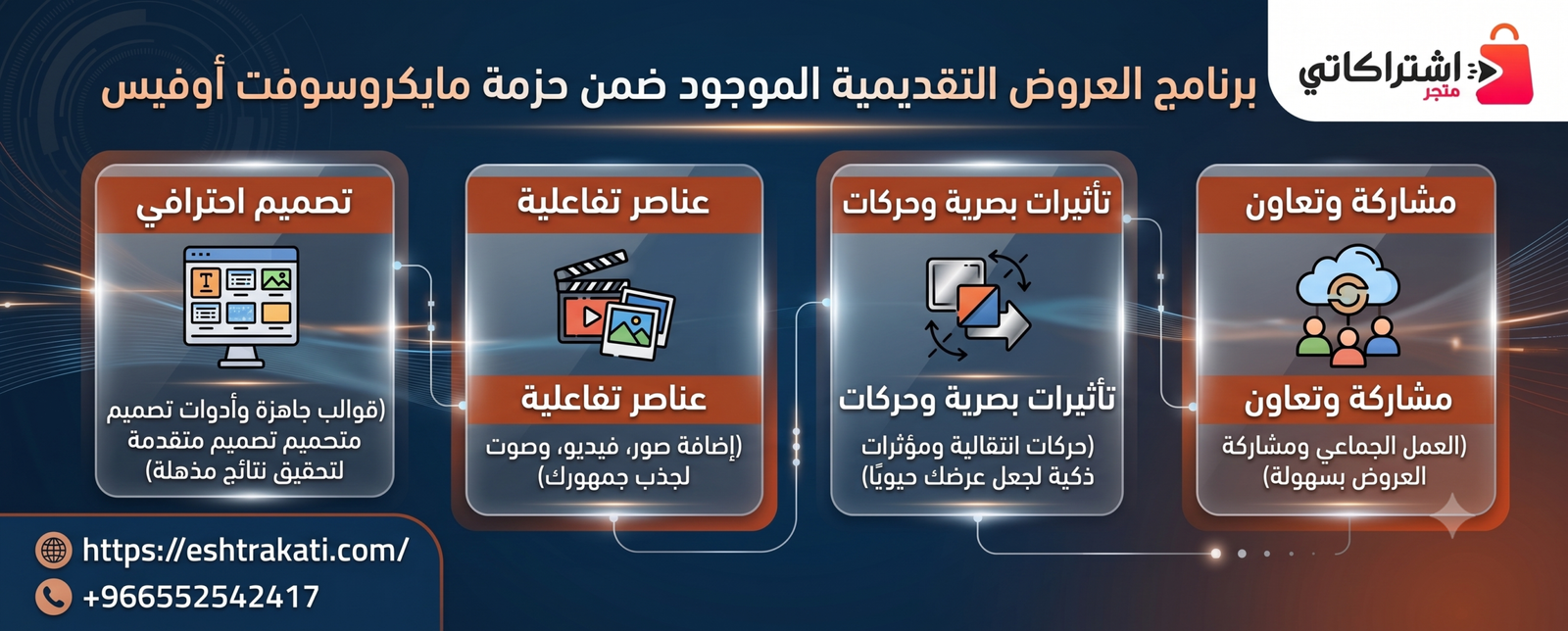
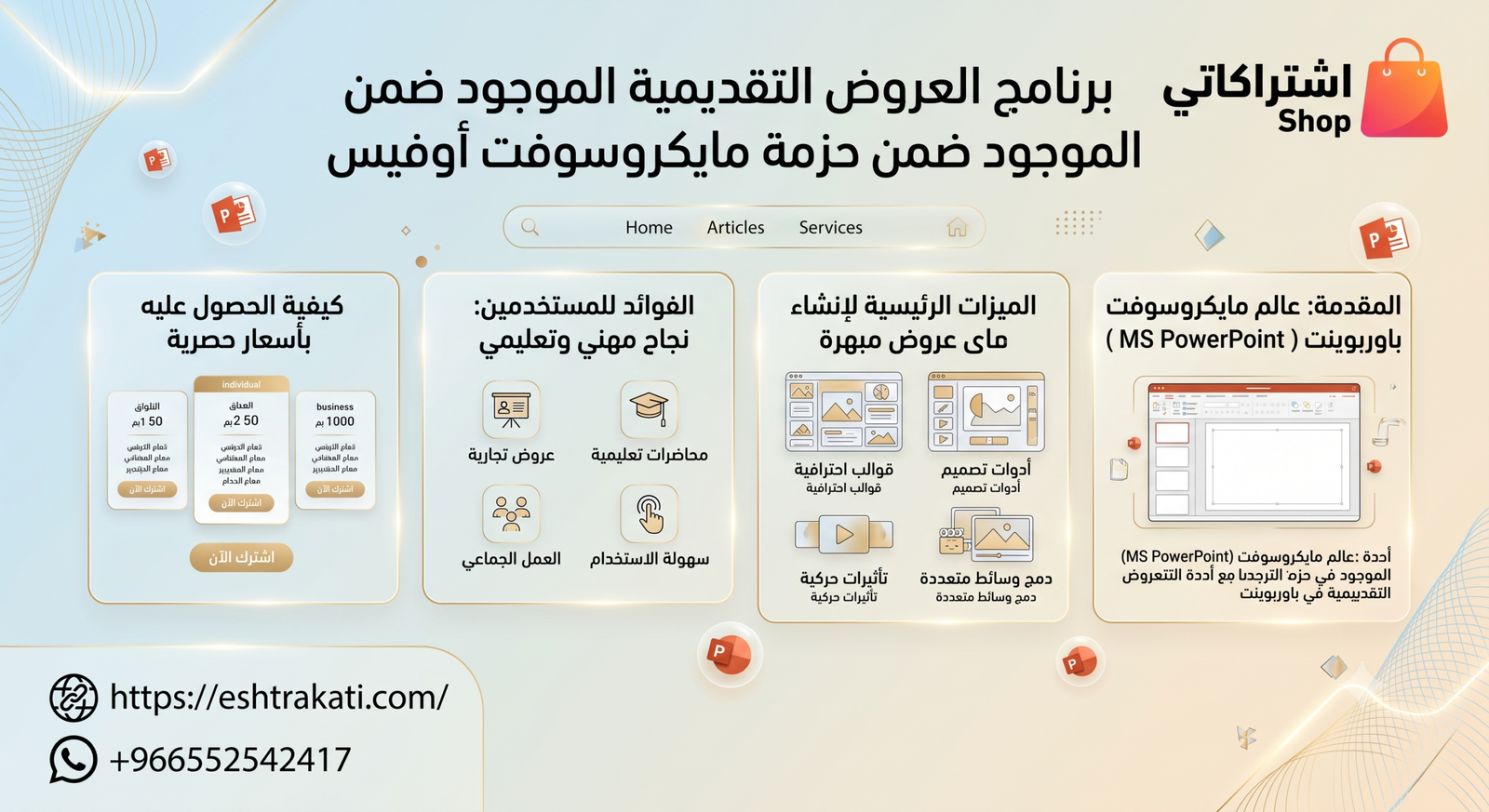
مايكروسوفت بوربوينت هو الأداة الرائدة عالمياً في مجال إنشاء وتصميم العروض التقديمية (Presentations). تم تطويره من قبل شركة مايكروسوفت ليكون جزءاً أساسياً من حزمة برامجها المكتبية الشهيرة. يتيح لك برنامج بوربوينت دمج النصوص، والصور، والرسومات البيانية، ومقاطع الفيديو، والمؤثرات الصوتية والحركية في شرائح متتالية لإنشاء عرض مرئي متكامل.
سواء كنت طالباً جامعياً يستعد لمناقشة مشروع التخرج، أو مدير تسويق يعرض خطته السنوية على مجلس الإدارة، أو معلماً يسعى لتبسيط المعلومات لطلابه، فإن استخدام باوربوينت يضمن لك توصيل رسالتك بأقصى درجات الاحترافية والتأثير.
أهمية استخدام العروض التقديمية في العصر الحديث
لم تعد الـ عروض تقديمية مجرد رفاهية في بيئة العمل أو الدراسة، بل أصبحت لغة تواصل أساسية. إليك أبرز الأسباب التي تجعل من إتقان هذا البرنامج ضرورة:
-
التبسيط البصري: يساعد الدماغ البشري على معالجة الصور بشكل أسرع بكثير من النصوص المكتوبة.
-
الاحتفاظ بالانتباه: المؤثرات الحركية والانتقالات بين شرائح بوربوينت تبقي الجمهور متيقظاً.
-
التنظيم المنطقي: يجبرك البرنامج على ترتيب أفكارك في تسلسل هرمي ومنطقي يسهل استيعابه.
-
الاحترافية: يعكس العرض المصمم بعناية مدى اهتمامك واحترافيتك في العمل.
الخطوات الأساسية لـ عمل عرض تقديمي ناجح
الكثير من المستخدمين يفتحون البرنامج ويشعرون بالحيرة من أين يبدأون. لضمان عمل عرض تقديمي يترك انطباعاً لا يُنسى، يجب اتباع منهجية علمية وعملية منظمة.
1. التخطيط قبل التصميم
قبل التفكير في الألوان أو خلفيات بوربوينت، يجب أن تمسك ورقة وقلماً وتحدد الآتي:
-
من هو الجمهور المستهدف؟ (مستواهم العمري، خلفيتهم العلمية، اهتماماتهم).
-
ما هي الرسالة الأساسية؟ (الهدف النهائي من العرض).
-
الهيكل العام: (مقدمة تجذب الانتباه، صلب الموضوع، خاتمة تلخص النقاط وتدعو لاتخاذ إجراء).
2. اختيار قوالب بوربوينت المناسبة
يوفر البرنامج مكتبة ضخمة من التصميمات المسبقة، ولكن يمكنك دائماً الاعتماد على قوالب بوربوينت جاهزة تناسب موضوعك. إذا كنت تبحث عن توفير الوقت، يمكنك استخدام بوربوينت جاهز قابل للتعديل المباشر. استخدام قوالب بوربوينت يوفر عليك عناء البدء من الصفر ويضمن لك توزيعاً مثالياً للنصوص والصور.
3. كتابة المحتوى داخل شرائح بوربوينت
-
قاعدة 6×6: حاول ألا تتجاوز الشريحة الواحدة 6 أسطر، وكل سطر لا يتجاوز 6 كلمات.
-
استخدام الكلمات المفتاحية: تجنب نسخ ولصق الفقرات الطويلة، بل استخدم النقاط الرئيسية واشرح الباقي شفهياً.
4. إضافة العناصر المرئية
النص وحده لا يكفي. قم بإدراج صور عالية الجودة، ورسوم بيانية دقيقة (Charts)، وأيقونات معبرة لتعزيز رسالتك.
الدليل الشامل لاختيار واستخدام قوالب بوربوينت
من أهم مميزات البرنامج هي المرونة الفائقة في التصميم. القالب (Template) هو الأساس الذي يبنى عليه العرض بالكامل، ويشمل الألوان، ونوع الخطوط، ومواضع الصور، وتخطيط الشريحة.
الفرق بين القوالب الجاهزة والتصميم المخصص
-
قوالب بوربوينت مجانية: توفر مايكروسوفت آلاف القوالب داخل البرنامج نفسه، تتنوع بين الرسمية للشركات، والإبداعية للمصممين، والتعليمية للمدارس. تعتبر خياراً ممتازاً للمبتدئين ومن يبحثون عن سرعة الإنجاز.
-
تصميم عروض تقديمية من الصفر: للمحترفين الذين يرغبون في بناء هوية بصرية فريدة تعكس علامتهم التجارية الخاصة ولا تشبه أي عرض آخر.
كيفية الحصول على قوالب بوربوينت جاهزة وعالية الجودة
بمجرد فتح التطبيق، ستجد شاشة الترحيب التي تعرض مجموعة واسعة من التصميمات. يمكنك أيضاً البحث في شريط البحث العلوي عن فئات محددة (مثل: تقرير مالي، خطة تسويقية، شهادة تقدير). إذا لم تجد ما يناسبك، يمكنك استيراد خلفيات بوربوينت خارجية وتطبيقها على كامل العرض باستخدام ميزة “الشريحة الرئيسية” (Slide Master).
شرح بوربوينت: التعرف على واجهة المستخدم والأدوات
للبدء في رحلة تعليم بوربوينت، من الضروري فهم واجهة البرنامج التي تم تصميمها بنظام “الشريط” (Ribbon) لتسهيل الوصول للأدوات. إليك شرح بوربوينت مبسط لأهم التبويبات:
-
الصفحة الرئيسية (Home): تحتوي على الأدوات الأساسية مثل إضافة شريحة جديدة، تغيير تنسيق الخطوط، المحاذاة، وإدراج الأشكال الأساسية.
-
إدراج (Insert): من هنا يمكنك إضافة الصور، الجداول، المخططات البيانية، الأشكال الذكية (SmartArt)، النماذج ثلاثية الأبعاد (3D Models)، ومقاطع الصوت والفيديو.
-
رسم (Draw): تتيح لك استخدام القلم الرقمي للكتابة أو الرسم اليدوي على الشرائح، وهي ميزة رائعة لمستخدمي الشاشات اللمسية.
-
تصميم (Design): للتحكم في المظهر العام، وتغيير السمات (Themes)، وتعديل حجم الشريحة (سواء كانت 16:9 أو 4:3)، وتنسيق الخلفية.
-
انتقالات (Transitions): وهي المؤثرات الحركية التي تحدث عند الانتقال من شريحة إلى أخرى.
-
حركات (Animations): تُستخدم لتحريك العناصر داخل الشريحة نفسها (دخول، توكيد، أو خروج النص أو الصورة).
-
عرض الشرائح (Slide Show): للتحكم في كيفية تقديم العرض، وإعداد أوقات التمرين، وتسجيل العرض مع الصوت.
كيف تصل إلى مرحلة احتراف البوربوينت؟
احتراف البوربوينت لا يعني فقط معرفة أين توجد الأزرار، بل يعني القدرة على استخدام البرنامج لإنشاء تجربة مرئية متكاملة. إليك بعض الأسرار والتقنيات المتقدمة التي يستخدمها الخبراء في إعداد عروض بوربوينت:
1. استخدام أداة “أفكار التصميم” (Design Ideas)
إذا كان لديك اشتراك نشط في Microsoft 365 (والذي يمكنك الحصول عليه من متجرنا)، ستحصل على ميزة مدعومة بالذكاء الاصطناعي تسمى Designer. بمجرد إدراج صورة أو نص، سيقترح عليك البرنامج تنسيقات احترافية مذهلة بضغطة زر واحدة.
2. ميزة التحول التدريجي (Morph Transition)
تعتبر أداة Morph من أقوى الإضافات الحديثة، فهي تقوم بتحليل العناصر المتشابهة في شريحتين متتاليتين، وتخلق حركة انسيابية وسلسة جداً بينهما وكأنها فيديو متحرك عالي الجودة.
3. إزالة خلفيات الصور
لست بحاجة لبرامج تحرير صور معقدة. يحتوي بوربوينت على أداة مدمجة تتيح لك إزالة خلفية أي صورة بدقة عالية، مما يساعدك على دمج العناصر بشكل احترافي مع خلفيات بوربوينت التي اخترتها.
4. التصدير كفيديو
هل تعلم أنه يمكنك تحويل العرض التقديمي بالكامل إلى مقطع فيديو بصيغة MP4 أو حتي جودة 4K؟ هذه الميزة رائعة لإنشاء المحتوى التعليمي أو التسويقي ونشره على منصات التواصل الاجتماعي.
أهمية تحميل برنامج أصلي وآمن
يبحث الكثيرون عن طرق لـ تنزيل برنامج بوربوينت أو تحميل بوربوينت من مصادر غير موثوقة بهدف توفير التكاليف. ولكن، هذه الممارسة تحمل مخاطر جسيمة، منها:
-
البرمجيات الخبيثة: غالباً ما تكون النسخ المجانية غير الرسمية ملغمة بالفيروسات التي قد تدمر ملفاتك أو تسرق بياناتك الشخصية.
-
فقدان التحديثات: لن تحصل على الميزات الجديدة المدعومة بالذكاء الاصطناعي أو التحديثات الأمنية الهامة.
-
عدم الاستقرار: النسخ المقرصنة تتعرض للإغلاق المفاجئ (Crash) مما قد يؤدي إلى ضياع ساعات طويلة من العمل على تصميم عروض تقديمية هامة.
لذلك، الاستثمار في نسخة أصلية هو استثمار في أمان بياناتك وجودة عملك.
برنامج العروض التقديمية الموجود ضمن حزمة مايكروسوفت أوفيس
احصل على Microsoft PowerPoint الآن من “اشتراكاتي”
بعد أن تعرفنا على قوة وأهمية هذا البرنامج، حان الوقت لتجهيز حاسوبك بأقوى حزمة مكتبية في العالم. يمكنك الآن تنزيل برنامج بوربوينت بشكل رسمي وآمن تماماً من خلال الحصول على اشتراك Microsoft Office 365 الأصلي المربوط بحسابك الشخصي.
ما الذي ستحصل عليه عند شراء الاشتراك؟
-
إمكانية الوصول إلى الإصدارات الأحدث والأكثر تطوراً من برنامج بوربوينت، Word، Excel، وغيرها.
-
مساحة تخزين سحابية ضخمة (OneDrive) لحفظ كافة أعمالك ومشاركتها بسهولة.
-
تحديثات مستمرة تضمن حصولك على أحدث قوالب وأدوات الذكاء الاصطناعي.
-
تفعيل رسمي وقانوني 100% يضمن لك استقرار الأداء وأمان البيانات.
لا تتردد في الارتقاء بمستوى أعمالك وعروضك! 👉 انقر هنا لشراء وتفعيل اشتراك مايكروسوفت أوفيس 365 من متجر اشتراكاتي والبدء في الإبداع فوراً
الأسئلة الشائعة حول برنامج العروض التقديمية (FAQs)
لإثراء هذا الدليل الشامل، جمعنا لكم أبرز الأسئلة التي يطرحها المستخدمون حول البرنامج وإجاباتها الوافية:
1. هل يمكنني استخدام البرنامج على الهاتف المحمول أو الجهاز اللوحي؟ نعم بالتأكيد! توفر شركة مايكروسوفت تطبيقاً متوافقاً مع أنظمة iOS و Android. يمكنك استعراض أو تعديل أو حتى عمل عرض تقديمي بالكامل من هاتفك، وتتم المزامنة تلقائياً عبر السحابة.
2. ما هو الفرق بين البوربوينت العادي و بوربوينت المتاح في Office 365؟ النسخ القديمة أو النسخ ذات الدفع لمرة واحدة لا تتلقى ميزات جديدة، بل تحديثات أمنية فقط. أما النسخة الموجودة ضمن Office 365 (التي نقدمها في اشتراكاتي)، فهي نسخة حية يتم تحديثها باستمرار بأدوات جديدة، وتحتوي على ميزات حصرية مثل المصمم الذكي (Designer) وأنواع جديدة من الانتقالات مثل Morph.
3. أين يمكنني إيجاد قوالب بوربوينت مجانية احترافية؟ إلى جانب آلاف القوالب المدمجة داخل التطبيق، توفر مايكروسوفت موقعاً مخصصاً (Microsoft Create) يتيح لك تحميل تصاميم جديدة ومبتكرة بشكل مجاني كلياً للمشتركين.
4. هل يمكنني إضافة صوت شخصي (Voiceover) على الشرائح؟ نعم، وهي ميزة أساسية لمن يقومون بـ تعليم بوربوينت أو تسجيل المحاضرات. من خلال تبويب “عرض الشرائح” (Slide Show)، يمكنك اختيار “تسجيل” (Record) والبدء في التحدث عبر الميكروفون ليتم حفظ صوتك بشكل متزامن مع كل شريحة وحركاتها.
5. كيف أقوم بتخفيض حجم ملف العرض التقديمي إذا كان كبيراً جداً؟ عادة ما يكون سبب كبر الحجم هو الصور عالية الدقة أو الفيديوهات المدرجة. يمكنك حل ذلك بالذهاب إلى (ملف > معلومات > ضغط الوسائط)، أو عن طريق تحديد إحدى الصور واختيار “ضغط الصور” من أدوات تنسيق الصورة وتطبيق ذلك على جميع الصور في الملف.
إن إتقان برنامج بوربوينت لم يعد مجرد مهارة إضافية، بل هو متطلب أساسي للنجاح والتفوق في عالم يسيطر عليه التواصل المرئي. من خلال تنظيم أفكارك، واستخدام قوالب بوربوينت جاهزة، وتطبيق مبادئ التصميم البسيطة، ستتمكن من تحويل أي فكرة عادية إلى قصة بصرية آسرة تدعم موقفك وتقنع جمهورك.
لا تفوت فرصة التميز. احصل على نسختك الأصلية والمستقرة الآن عبر الرابط المذكور أعلاه من منصتكم الموثوقة “اشتراكاتي”، وانطلق نحو عالم من الإبداع والاحترافية.