المدونة
الدليل الشامل: تعلم بوربوينت من الصفر حتى الاحتراف
هل تساءلت يوماً عن السر وراء العروض التقديمية المبهرة التي تراها في المؤتمرات والاجتماعات؟ هل ترغب في إيصال أفكارك ومشروعاتك بطريقة بصرية جذابة واحترافية؟ إذا كانت إجابتك نعم، فأنت في المكان الصحيح.
في هذا الدليل الشامل، سنأخذ بيدك في رحلة ممتعة ومفصلة نحو تعلم بوربوينت من الصفر. لقد صممنا هذا المقال ليكون بمثابة كورس بوربوينت كامل ومجاني ومكتوب، يغنيك عن البحث المشتت، ليكون دليلك الدائم للرجوع إليه في أي وقت. سواء كنت طالباً، معلماً، موظفاً، أو رائد أعمال، فإن إتقان شرح برنامج العروض التقديمية الأول في العالم سيفتح لك آفاقاً واسعة للنجاح.
نصيحة ذهبية قبل البدء: لتطبيق ما ستتعلمه في هذه الـ دورة تعلم البوربوينت خطوة بخطوة، يجب أن تمتلك أحدث نسخة أصلية من برامج الأوفيس. يمكنك الآن الحصول على اشتراك Office 365 أصلي ومربوط بحسابك الشخصي بخصم حصري من خلال موقعنا “اشتراكاتي” عبر الرابط التالي: احصل على اشتراك Office 365 الآن وابدأ رحلة الاحتراف!
لماذا يجب عليك تعلم مايكروسوفت بوربوينت؟
قبل أن ندخل في شرح برنامج البوربوينت للمبتدئين، دعونا نتعرف على أهمية هذا البرنامج العريق:
-
التواصل البصري: يساعدك على تحويل النصوص الجافة إلى قصص بصرية مبهرة.
-
الاحترافية في العمل: لا غنى عنه في أي بيئة عمل لتقديم التقارير والخطط.
-
سهولة الاستخدام: واجهته البديهية تجعل تعلم برنامج powerpoint أمراً ممتعاً.
-
التوافق: يمكنك استخدامه على أجهزة الكمبيوتر، الأجهزة اللوحية، وحتى يمكنك تعلم البوربوينت على الجوال.
القسم الأول: أساسيات البوربوينت والواجهة الرئيسية
لكي نبدأ شرح powerpoint من البداية، يجب أن نتعرف على واجهة المستخدم. عند فتح البرنامج لأول مرة، ستواجه الشاشة الرئيسية التي تتيح لك إما اختيار عرض تقديمي فارغ (Blank Presentation) أو الاختيار من بين مجموعة قوالب جاهزة.
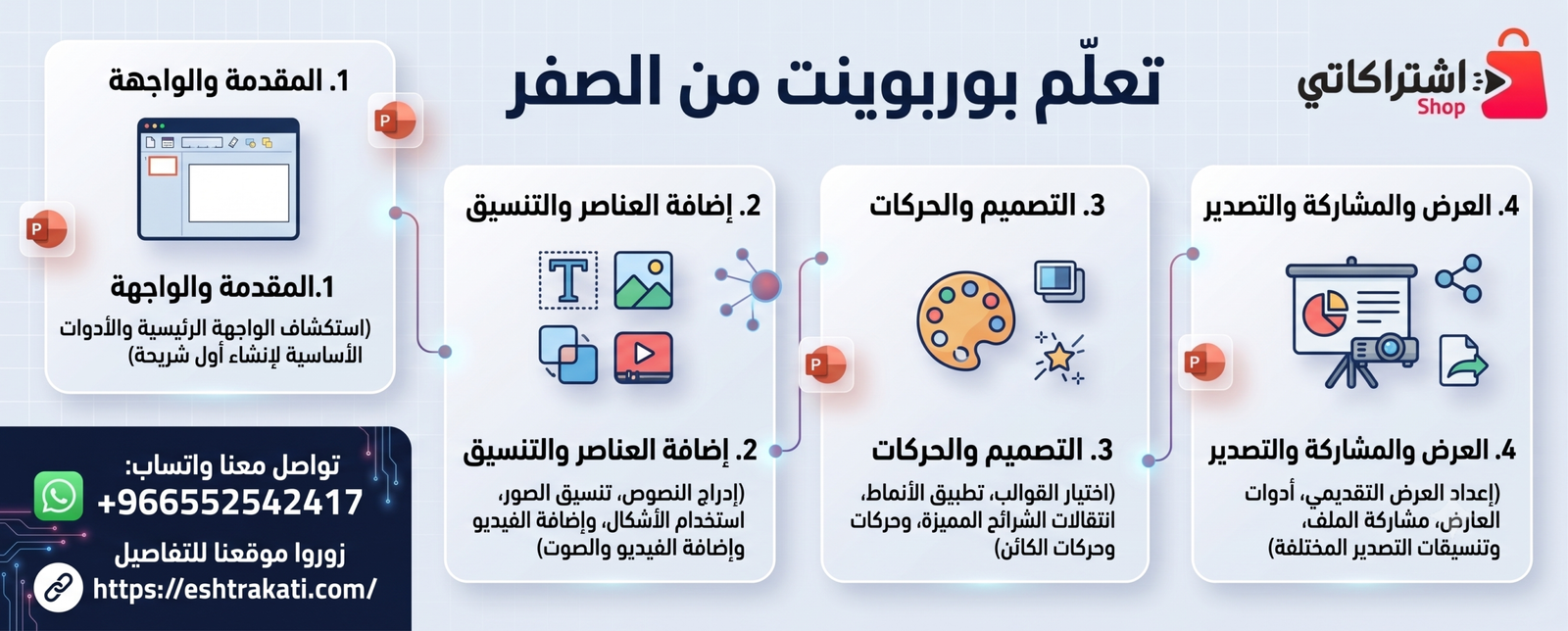
1. شريط القوائم (Ribbon)
يحتوي الشريط العلوي على تبويبات متعددة، وهي تمثل مهارات البوربوينت للمبتدئين التي يجب إتقانها:
-
الشريط الرئيسي (Home): للتحكم في الخطوط، الألوان، وإضافة شرائح جديدة.
-
إدراج (Insert): لإضافة الصور، الأشكال، الجداول، والوسائط المتعددة.
-
تصميم (Design): لاختيار السمات (Themes) وتغيير حجم الشريحة.
-
انتقالات (Transitions): للتحكم في كيفية انتقال الشريحة إلى الشريحة التي تليها.
-
حركات (Animations): لإضافة تأثيرات حركية على العناصر داخل الشريحة نفسها.
2. كيف اسوي عرض بوربوينت للمرة الأولى؟
إذا كنت تتساءل كيفية عمل عرض تقديمي على البوربوينت، فالأمر بسيط جداً:
-
افتح البرنامج وانقر على “عرض تقديمي فارغ”.
-
ستظهر لك الشريحة الأولى (شريحة العنوان). انقر داخل المربع المكتوب فيه “انقر لإضافة عنوان” واكتب عنوان عرضك.
-
من علامة التبويب “الشريط الرئيسي”، انقر على “شريحة جديدة” (New Slide) لإضافة المزيد من الشرائح.
بهذه البساطة، تكون قد تعلمت طريقة عمل شرائح بوربوينت أساسية!
القسم الثاني: تعلم البوربوينت خطوة بخطوة (التصميم والمحتوى)
لكي تنجح في تصميم عروض تقديمية احترافية، يجب أن توازن بين المحتوى النصي والتصميم البصري. في هذا الجزء من الـ دورة بوربوينت مجانية، سنتعلم كيفية تنسيق المحتوى.
استخدام قوالب بوربوينت مجانية
لا تحتاج دائماً للبدء من الصفر. يوفر البرنامج مكتبة ضخمة من الـ قوالب بوربوينت مجانية المدمجة.
-
اذهب إلى تبويب “تصميم” (Design).
-
اختر السمة التي تناسب موضوعك. يمكنك تغيير الألوان المتغيرة (Variants) لكي تتناسب مع هوية شركتك أو مشروعك.
التعامل مع النصوص والصور
السر في احتراف البوربوينت هو عدم تكديس الشريحة بالنصوص.
-
استخدم النقاط النقطية (Bullet Points) لتبسيط الأفكار.
-
لإدراج صورة: اذهب إلى تبويب “إدراج” (Insert) > صور (Pictures) > واختر صورة من جهازك.
القسم الثالث: أسرار برنامج البوربوينت والوسائط المتعددة
هنا يبدأ المستوى المتقدم، حيث ننتقل في هذا الـ كورس powerpoint من الصفر للاحتراف إلى دمج الوسائط التي تجعل عرضك نابضاً بالحياة.
كيفية إدراج فيديو في البوربوينت
تضمين مقطع فيديو يمكن أن يشرح فكرة معقدة في ثوانٍ.
-
اذهب إلى تبويب “إدراج” (Insert).
-
في أقصى اليسار، انقر على “فيديو” (Video).
-
يمكنك اختيار فيديو من جهازك (This Device) أو إدراج فيديو من الإنترنت (Online Video).
إضافة صوت للبوربوينت
سواء كنت تريد إضافة موسيقى خلفية هادئة أو تسجيل تعليقك الصوتي على الشرائح:
-
من تبويب “إدراج” (Insert)، اختر “صوت” (Audio).
-
اختر “صوت على جهاز الكمبيوتر” أو “تسجيل صوت” (Record Audio) للبدء في الشرح بصوتك مباشرة.
الدليل الشامل: تعلم بوربوينت من الصفر حتى الاحتراف
القسم الرابع: تصميم بوربوينت متحرك
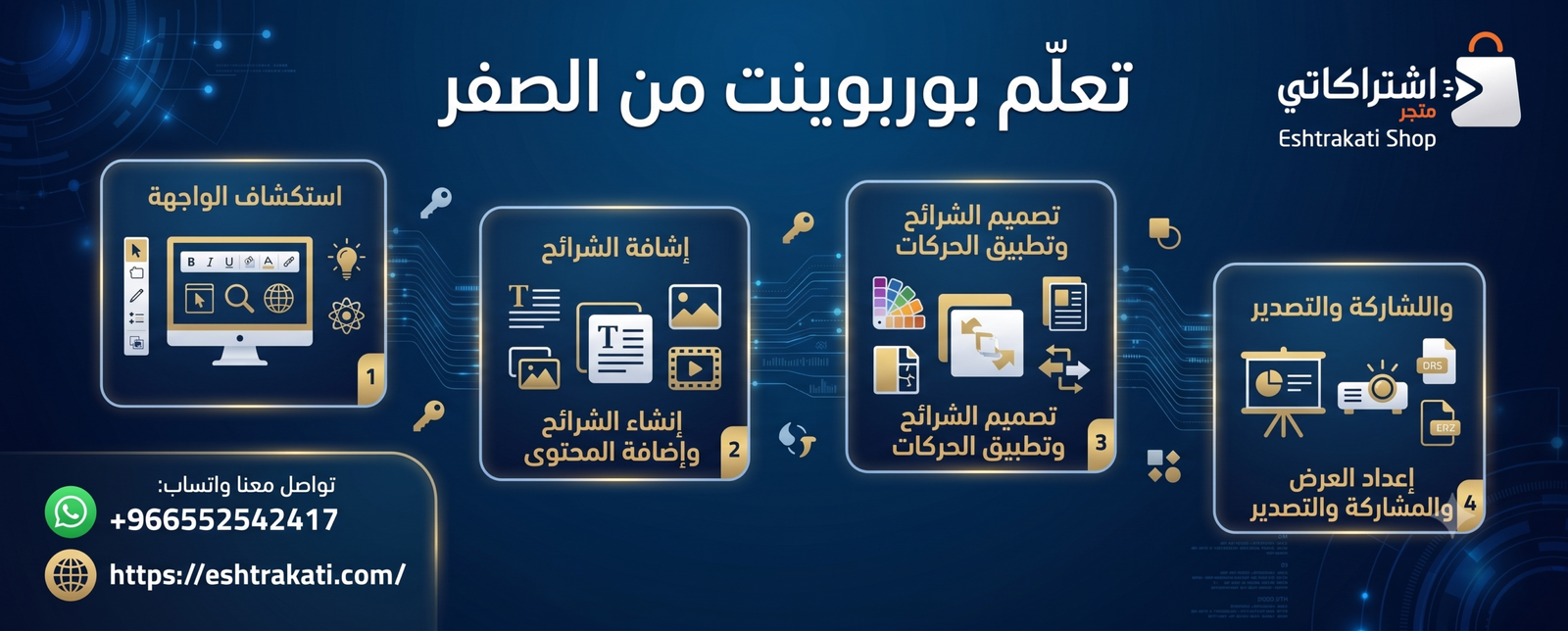
السر الحقيقي لجذب انتباه الجمهور يكمن في الحركات. ولكن تذكر، القاعدة الذهبية في عمل حركات في البوربوينت هي “البساطة”.
-
الانتقالات (Transitions): هي الحركة التي تحدث عند الانتقال من شريحة لأخرى. انتقل لتبويب “انتقالات”، واختر تأثيراً بسيطاً مثل “تلاشي” (Fade) أو “تحويل تدريجي” (Morph) المتوفر بقوة في النسخ الحديثة.
-
الحركات (Animations): حدد النص أو الصورة، ثم اذهب لتبويب “حركات”. اختر “ظهور” (Appear) أو “تحرك للداخل” (Fly In). يمكنك ترتيب الحركات لكي تظهر النصوص نقطة تلو الأخرى عند النقر.
القسم الخامس: الفروق بين النسخ والمنصات المختلفة
قد يتساءل البعض عن الفروق بين إصدارات البرنامج. الحقيقة أن الأساسيات واحدة، ولكن الميزات المتقدمة تختلف.
-
شرح بوربوينت 2019 مقابل شرح بوربوينت 2021: يتميز إصدار 2021 ومايكروسوفت 365 بميزات الذكاء الاصطناعي مثل “أفكار التصميم” (Design Ideas) التي تقترح عليك تصاميم احترافية بضغطة زر بناءً على المحتوى الذي أدخلته، بالإضافة إلى أدوات تحرير مشتركة أفضل.
-
تعلم البوربوينت على الجوال: يمكنك تحميل التطبيق على نظامي iOS و Android. على الرغم من أن الشاشة أصغر، إلا أن التطبيق ممتاز لعرض العروض التقديمية، إجراء تعديلات سريعة، أو حتى التدرب على الإلقاء قبل الاجتماع.
لا تنسَ: للحصول على أحدث الميزات مثل “أفكار التصميم” المدعومة بالذكاء الاصطناعي والتحديثات التلقائية، احصل على اشتراكك الرسمي عبر رابط اشتراكاتي للحصول على Office 365.
القسم السادس: حالات الاستخدام الخاصة وحفظ الملفات
تعليم البوربوينت للاطفال
هل تعلم أن البوربوينت أداة رائعة للأطفال؟ تعليم البوربوينت للاطفال يساعدهم على تنمية مهارات التفكير المنطقي وسرد القصص. يمكن توجيههم لاستخدام الأشكال الهندسية، إدراج صور لحيواناتهم المفضلة، وعمل حركات بسيطة تصنع لهم قصصاً متحركة ممتعة.
تحويل البوربوينت إلى فيديو
من أهم الميزات التي يجهلها الكثيرون هي إمكانية تصدير العرض كفيديو عالي الجودة، مما يسهل مشاركته على يوتيوب أو منصات التواصل.
-
اذهب إلى قائمة “ملف” (File).
-
اختر “تصدير” (Export).
-
انقر على “إنشاء فيديو” (Create a Video).
-
حدد الجودة المطلوبة وانقر على “إنشاء فيديو”، وسيتم حفظه بصيغة MP4.
القسم السابع: أهم اختصارات البوربوينت (دليلك للسرعة)
المحترفون الحقيقيون يعتمدون على لوحة المفاتيح. إليك جدول بأهم اختصارات البوربوينت التي ستوفر عليك ساعات من العمل:
خطوتك التالية نحو الاحتراف
لقد قطعنا شوطاً طويلاً في هذا المقال؛ بدأنا من تعلم بوربوينت من الصفر، مررنا بـ أساسيات البوربوينت، وتعمقنا في تصميم بوربوينت متحرك واحترافي. إن قراءتك لهذا الـ كورس بوربوينت كامل هي الخطوة الأولى، ولكن التطبيق العملي هو ما سيصقل مهاراتك.
برنامج PowerPoint ليس مجرد أداة للكتابة، بل هو لوحة فنية لترجمة أفكارك إلى واقع مرئي يقنع كل من يراه. لا تدع الأفكار العظيمة تموت بسبب عرض تقديمي ضعيف.
ابدأ الآن! افتح البرنامج، جرب إضافة شريحة، ضع صورة، وقم بتطبيق حركة بسيطة. ولضمان عملك على بيئة مستقرة وآمنة تدعم كافة الميزات الحديثة التي تم شرحها، قم بترقية أدواتك اليوم.
احصل على نسختك الرسمية والآمنة 100% من حزمة الأوفيس، واشترك في Office 365 عبر موقع اشتراكاتي بأفضل سعر من هنا: 👉 شراء اشتراك Office 365 مربوط بحسابك
نتمنى لك رحلة ممتعة في عالم العروض التقديمية، ومزيداً من التميز والنجاح في مشاريعك القادمة!