المدونة
أوفيس للطلاب 2026: التحميل المجاني والتفعيل وأفضل الاشتراكات
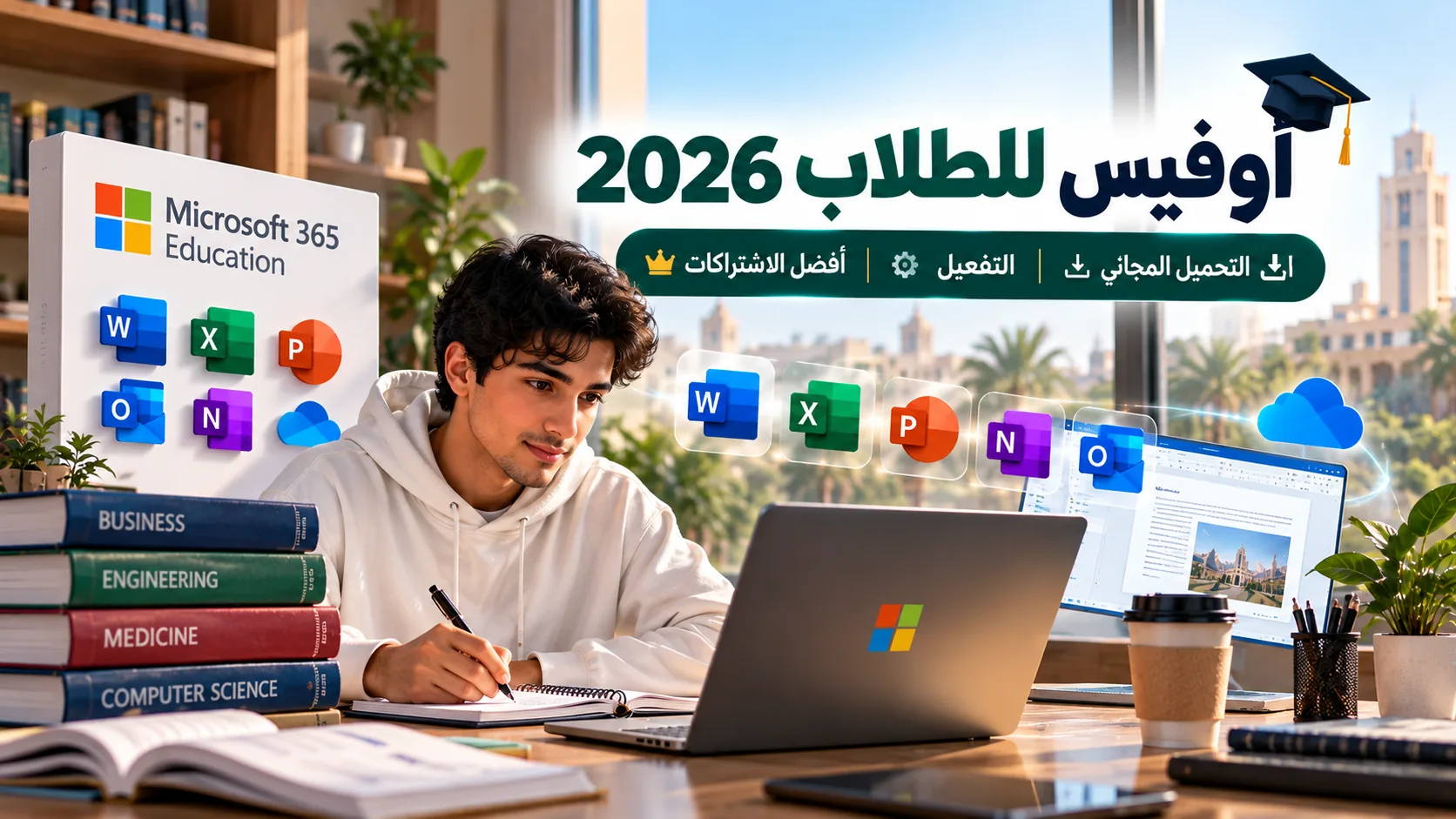
أصبح أوفيس للطلاب من الأدوات الأساسية التي يحتاجها طلاب المدارس والجامعات لإنجاز الأبحاث العلمية، وكتابة التقارير، وإعداد العروض التقديمية، وتنظيم البيانات والمشاريع الدراسية. ومع تعدد إصدارات Microsoft Office وخطط Microsoft 365، قد يجد الطالب صعوبة في تحديد النسخة المناسبة لاحتياجاته وميزانيته.
ومن أكثر الأسئلة شيوعًا: هل يمكن الحصول على مايكروسوفت أوفيس للطلاب مجانًا؟ وهل يكفي البريد الجامعي للحصول على الاشتراك؟ وما الفرق بين Microsoft 365 Education والاشتراكات المدفوعة؟
في هذا المقال لعام 2026، نتعرف على طريقة الحصول على أوفيس للطلاب، وشروط الاستفادة من النسخة التعليمية، وخطوات التحميل والتفعيل، مع مقارنة خيارات الاشتراك المتاحة في متجر اشتراكاتي لمساعدتك على اختيار الحل المناسب لدراستك.
ما هو أوفيس للطلاب وما البرامج التي يتضمنها؟
يشير مصطلح أوفيس للطلاب إلى مجموعة تطبيقات Microsoft الإنتاجية التي تساعد الطلاب على تنفيذ المهام الدراسية باستخدام الكمبيوتر أو الأجهزة المحمولة أو المتصفح، وفقًا لنوع الترخيص المتاح.
وتختلف البرامج والخدمات التي يحصل عليها الطالب بحسب الخطة، لكن أبرز تطبيقات مايكروسوفت أوفيس المستخدمة في الدراسة تشمل:
Microsoft Word لكتابة الأبحاث والتقارير
يُعد Word من أكثر البرامج استخدامًا في المدارس والجامعات، إذ يساعد الطلاب على إعداد الأبحاث الأكاديمية، وكتابة التقارير، وتنسيق المستندات، وإنشاء الجداول والفهارس.
كما يوفر أدوات لمراجعة النصوص والتعليقات، مما يجعله مناسبًا للعمل على المشاريع الفردية والمشتركة.
Microsoft Excel لتنظيم البيانات وتحليلها
يساعد Excel الطلاب على إنشاء الجداول، وتنظيم المعلومات، وإجراء العمليات الحسابية، وتحليل البيانات باستخدام الدوال والمخططات.
ويستفيد منه بشكل خاص طلاب المحاسبة والهندسة والإدارة والإحصاء والتخصصات العلمية التي تتطلب التعامل مع الأرقام.
Microsoft PowerPoint لإعداد العروض التقديمية
يتيح PowerPoint تصميم عروض تقديمية للمشاريع الدراسية والمناقشات الجامعية، مع إمكانية إضافة الصور والمخططات والجداول والعناصر المرئية.
ويمكن استخدامه لعرض نتائج الأبحاث أو تلخيص المحاضرات بطريقة منظمة.
Microsoft OneNote لتنظيم المحاضرات والملاحظات
يوفر OneNote دفاتر ملاحظات رقمية تساعد الطالب على تنظيم المواد الدراسية، وتسجيل الأفكار، وتجميع الملاحظات والصور والروابط في مكان واحد.
وتعتمد إمكانية مزامنة الملاحظات بين الأجهزة على الحساب والخدمات المتاحة له.
Microsoft Teams للتواصل والعمل الجماعي
يستخدم Teams في العديد من المؤسسات التعليمية لتنظيم المحاضرات والاجتماعات الافتراضية والتواصل بين الطلاب والمعلمين.
وقد تتوفر خدمات Teams ضمن البيئة التعليمية التي تعتمدها المدرسة أو الجامعة، لكنها ليست ميزة مضمونة في جميع تراخيص أوفيس.
الخلاصة: لا يحتاج جميع الطلاب إلى البرامج والخدمات نفسها؛ فبعضهم يكتفي ببرامج Word وPowerPoint، بينما يحتاج آخرون إلى Excel والتخزين السحابي والتعاون عبر الإنترنت.
ما هو Microsoft 365 Education للطلاب؟
Microsoft 365 Education
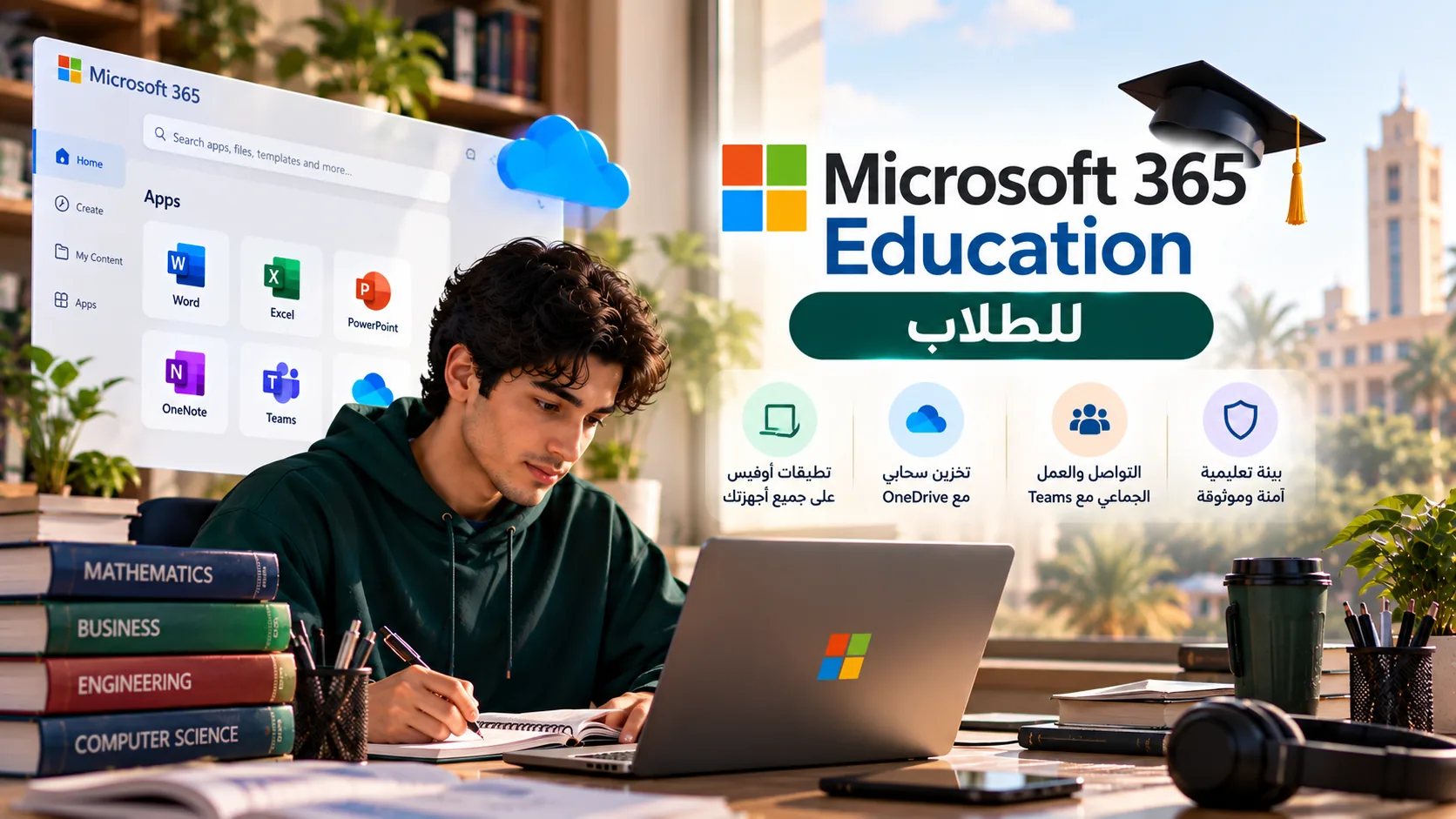
Microsoft 365 Education هو مجموعة من الخطط والخدمات التعليمية التي توفرها Microsoft للمؤسسات التعليمية المؤهلة، بهدف مساعدة الطلاب والمعلمين على استخدام أدوات الإنتاجية والتعاون في الدراسة والتدريس.
وتختلف هذه الخطط عن الاشتراكات الشخصية والتجارية من حيث شروط الأهلية وطريقة الإدارة والمزايا المتاحة.
ومن أشهر الخطط التعليمية Office 365 A1 وOffice 365 A3.
ما هي خطة Office 365 A1 المجانية؟
تتيح خطة Office 365 A1 للمؤسسات التعليمية المؤهلة الوصول إلى الإصدارات المستندة إلى الويب من تطبيقات أوفيس الأساسية، ومنها Word وExcel وPowerPoint وOneNote.
وهذا يعني أن الطالب يستطيع استخدام التطبيقات من خلال المتصفح دون الحاجة بالضرورة إلى تثبيت النسخ المكتبية الكاملة على جهازه.
وتُعد هذه الخطة مناسبة للطلاب الذين يحتاجون إلى كتابة الأبحاث وإنجاز الواجبات وإعداد العروض باستخدام الإنترنت.
لكن من المهم معرفة أن الحصول على Office 365 A1 لا يعني تلقائيًا امتلاك ترخيص لتثبيت جميع برامج أوفيس المكتبية.
ما الفرق بين Office 365 A1 وOffice 365 A3؟

توفر خطة Office 365 A3 إمكانات إضافية مقارنة بخطة A1، ومن أبرزها إتاحة تطبيقات أوفيس المكتبية الكاملة للمستخدمين الذين تخصص لهم المؤسسة التعليمية الترخيص المناسب.
كما تتضمن الخطة مزايا إضافية للإدارة والأمان، تختلف بحسب الخدمة وإعدادات المؤسسة.
| عنصر المقارنة | Office 365 A1 | Office 365 A3 |
| طبيعة الخطة | تعليمية مجانية للمؤسسات المؤهلة | تعليمية بميزات إضافية |
| Word وExcel وPowerPoint عبر الويب | متاحة | متاحة |
| تطبيقات أوفيس المكتبية الكاملة | ليست ضمن المزايا الأساسية للخطة | متاحة وفق الترخيص |
| أدوات الإدارة والأمان | أساسية | أكثر تقدمًا |
| طريقة الحصول عليها | عبر مؤسسة تعليمية مؤهلة | عبر المؤسسة التعليمية |
| التكلفة | مجانية للمؤسسات المؤهلة | تعتمد على الترخيص والاتفاقية |
وبالتالي، فإن أفضل طريقة لمعرفة إمكانات حسابك التعليمي هي مراجعة الخدمات التي توفرها جامعتك أو مدرستك.
هل يمكن الحصول على مايكروسوفت أوفيس للطلاب مجانًا في 2026؟
نعم، يمكن لبعض الطلاب الحصول على مايكروسوفت أوفيس مجانًا للطلاب من خلال البرامج التعليمية الرسمية، بشرط استيفاء متطلبات الأهلية.
وتوفر Microsoft خطة Office 365 A1 مجانًا للطلاب والمعلمين في المؤسسات التعليمية المؤهلة.
لكن هذا لا يعني أن كل بريد جامعي يمنح صاحبه اشتراكًا مجانيًا، أو أن جميع الطلاب يحصلون على نسخة أوفيس المكتبية الكاملة.
شروط الحصول على أوفيس للطلاب باستخدام البريد الجامعي
للاستفادة من النسخة التعليمية، ينبغي مراعاة مجموعة من الشروط الأساسية:
- أن يكون الطالب منتسبًا إلى مؤسسة تعليمية مؤهلة.
- أن يمتلك بريدًا تعليميًا صالحًا ومعترفًا به لدى المؤسسة.
- أن تكون المؤسسة مؤهلة للحصول على خدمات Microsoft التعليمية.
- أن تكون الخدمة متاحة للطالب وفق الترخيص الذي تخصصه المؤسسة.
- أن يستمر الطالب في استيفاء شروط الأهلية خلال فترة الاستخدام.
وقد تطلب Microsoft أو المؤسسة التعليمية التحقق من الأهلية قبل إتاحة الخدمات.
هل يكفي البريد الجامعي للحصول على أوفيس مجانًا؟
ليس دائمًا.
فامتلاك بريد جامعي لا يضمن الحصول على Microsoft 365 Education؛ إذ تعتمد الأهلية على اعتماد المؤسسة التعليمية وتوفر الترخيص المناسب.
كذلك قد يحصل بعض الطلاب على تطبيقات الويب فقط، بينما تتاح التطبيقات المكتبية لطلاب آخرين وفقًا للخطة المعتمدة في جامعتهم.
لذلك يُنصح بالتحقق من أهلية البريد الجامعي قبل البحث عن اشتراك مدفوع.
طريقة التسجيل في Microsoft 365 Education للطلاب
إذا كنت ترغب في الحصول على أوفيس للطلاب مجانًا، يمكنك البدء من صفحة Microsoft التعليمية الرسمية.
الخطوة الأولى: الدخول إلى صفحة Microsoft Education
انتقل إلى صفحة Microsoft Office 365 Education، واطلع على خيارات التسجيل المتاحة للطلاب والمؤسسات التعليمية.
الخطوة الثانية: إدخال البريد الإلكتروني التعليمي
أدخل البريد الإلكتروني الذي توفره مدرستك أو جامعتك، ثم اتبع التعليمات الظاهرة للتحقق من إمكانية الاستفادة من الخدمة.
الخطوة الثالثة: التحقق من أهلية المؤسسة
قد تتعرف Microsoft على المؤسسة التعليمية تلقائيًا، أو تطلب إجراءات إضافية للتحقق من الأهلية.
وقد يكون من الضروري التواصل مع مسؤول تقنية المعلومات في الجامعة إذا كانت المؤسسة تدير تراخيص الطلاب مركزيًا.
الخطوة الرابعة: تسجيل الدخول إلى حساب Microsoft 365
بعد تفعيل الحساب أو تخصيص الترخيص، سجّل الدخول باستخدام بيانات حسابك التعليمي للوصول إلى التطبيقات والخدمات المتاحة.
الخطوة الخامسة: مراجعة التطبيقات المتوفرة
تحقق من إمكانية استخدام Word وExcel وPowerPoint عبر المتصفح، ومن ظهور خيار تثبيت التطبيقات المكتبية إذا كانت خطتك تتضمنه.
تنبيه: إذا لم يظهر خيار تنزيل تطبيقات أوفيس، فهذا لا يعني بالضرورة وجود مشكلة تقنية؛ فقد يكون حسابك مخصصًا لاستخدام تطبيقات الويب فقط.
طريقة تحميل مايكروسوفت أوفيس للطلاب خطوة بخطوة
يبحث كثير من المستخدمين عن تحميل مايكروسوفت اوفيس للطلاب على أجهزة الكمبيوتر، لكن خطوات التحميل تعتمد على نوع الاشتراك المخصص للحساب.
إذا كان لديك ترخيص تعليمي يسمح بتثبيت التطبيقات المكتبية، يمكنك اتباع الخطوات التالية.
كيفية تحميل أوفيس للطلاب على الكمبيوتر
- افتح موقع Microsoft 365.
- سجّل الدخول باستخدام حسابك التعليمي.
- انتقل إلى قسم التطبيقات أو صفحة تثبيت التطبيقات.
- ابحث عن خيار Install apps.
- اختر تنزيل تطبيقات Microsoft 365 إذا كان الخيار متاحًا.
- شغّل ملف التثبيت واتبع التعليمات.
- افتح Word أو Excel بعد انتهاء التثبيت.
- سجّل الدخول باستخدام الحساب المرتبط بالترخيص لإتمام التنشيط.
إذا لم يظهر خيار التثبيت، فتحقق من نوع الترخيص أو تواصل مع مسؤول تقنية المعلومات في مؤسستك التعليمية.
هل يمكن تحميل أوفيس للطلاب على Mac؟
نعم، يمكن تثبيت تطبيقات Microsoft 365 على أجهزة Mac عندما يكون لدى الطالب ترخيص يسمح باستخدام التطبيقات المكتبية على نظام macOS.
تبدأ العملية بتسجيل الدخول إلى حساب Microsoft 365، وتنزيل ملف التثبيت المخصص لنظام Mac، ثم اتباع خطوات التثبيت وتسجيل الدخول.
أما إذا كان الحساب التعليمي يتيح تطبيقات الويب فقط، فيمكن استخدام التطبيقات المدعومة من المتصفح دون تثبيت النسخ المكتبية.
هل يمكن تحميل مايكروسوفت أوفيس مجانًا للطلاب بدون بريد جامعي؟
يمكن لأي مستخدم الاستفادة من الإصدارات المجانية المستندة إلى الويب لبعض تطبيقات Microsoft، باستخدام حساب Microsoft شخصي، وفق المزايا والقيود المتاحة.
لكن هذه الإصدارات ليست بديلًا مطابقًا للتطبيقات المكتبية المدفوعة.
فإذا كنت تحتاج إلى العمل دون اتصال بالإنترنت أو استخدام إمكانات متقدمة في Word وExcel، فقد يكون الاشتراك المدفوع أو الترخيص الدائم خيارًا أنسب.
طريقة تفعيل أوفيس 365 للطلاب
بعد تحميل التطبيقات، تأتي مرحلة تفعيل أوفيس 365 للطلاب، وهي الخطوة التي تتيح للبرامج التعرف على الترخيص المرتبط بالحساب.
وتختلف طريقة التفعيل بحسب ما إذا كان الحساب تعليميًا أو اشتراكًا شخصيًا أو ترخيصًا مستقلًا.
تفعيل حساب أوفيس 365 للطلاب باستخدام البريد الجامعي
لتفعيل حسابك التعليمي:
- افتح أحد تطبيقات أوفيس، مثل Word.
- اختر تسجيل الدخول إذا لم تكن مسجلًا بالفعل.
- أدخل البريد الإلكتروني التعليمي.
- أكمل تسجيل الدخول باستخدام بيانات المؤسسة.
- اتبع أي خطوات تحقق إضافية تطلبها الجامعة.
- انتظر حتى يتعرف التطبيق على الترخيص المرتبط بحسابك.
إذا كان الحساب يتضمن ترخيصًا مكتبيًا صالحًا، يفترض أن تتمكن من استخدام التطبيقات وفق شروطه.
أما إذا لم يكن الترخيص يسمح بتثبيت التطبيقات المكتبية، فقد تحتاج إلى استخدام إصدارات الويب أو الحصول على ترخيص آخر.
حل مشكلة تفعيل حساب أوفيس 365 للطلاب
قد يواجه الطالب رسالة تفيد بعدم وجود ترخيص، أو يلاحظ أن التطبيقات تعمل بوظائف محدودة.
وفي هذه الحالة، يُنصح بالتحقق من النقاط التالية:
- التأكد من تسجيل الدخول بالحساب التعليمي الصحيح.
- مراجعة صلاحية الاشتراك وحالة الترخيص.
- التحقق من أن الخطة تسمح باستخدام التطبيقات المكتبية.
- التأكد من اتصال الجهاز بالإنترنت أثناء التفعيل.
- تحديث تطبيقات أوفيس وإعادة تشغيلها.
- التواصل مع مسؤول تقنية المعلومات إذا كانت الجامعة تدير الحساب.
ومن المهم عدم استخدام مفاتيح تفعيل مجهولة أو أدوات تنشيط غير رسمية؛ لأنها قد تعرض الجهاز والبيانات لمخاطر أمنية.
ماذا تفعل إذا لم يكن لديك بريد جامعي مؤهل؟
إذا لم تكن مؤهلًا للحصول على Microsoft 365 Education، فلا يعني ذلك أنك مضطر للتوقف عن استخدام برامج أوفيس.
يمكنك اختيار أحد الحلول التالية بحسب طبيعة دراستك.
استخدام أوفيس المجاني عبر المتصفح
إذا كنت تحتاج إلى كتابة التقارير البسيطة أو إعداد العروض الأساسية، فقد تكفيك الإصدارات المجانية من Word وExcel وPowerPoint عبر الويب.
وهذا الخيار مناسب للطلاب الذين يعتمدون على الاتصال بالإنترنت ولا يحتاجون إلى جميع خصائص التطبيقات المكتبية.
شراء اشتراك Microsoft 365
إذا كنت تستخدم أكثر من جهاز أو تحتاج إلى التطبيقات المكتبية والتحديثات المستمرة، فقد يكون الاشتراك المدفوع مناسبًا.
لكن يجب الانتباه إلى أن عدد الأجهزة والتخزين السحابي وطبيعة الحساب تختلف من منتج إلى آخر.
شراء Office Home 2024
إذا كنت تفضل دفع تكلفة واحدة بدلًا من الاشتراك السنوي، وتستخدم برامج أوفيس على كمبيوتر واحد، فيمكن التفكير في Office Home 2024.
وهو خيار مناسب للاستخدام المنزلي والدراسي، لكنه لا يتضمن الخدمات السحابية المدفوعة الخاصة باشتراكات Microsoft 365.
أفضل اشتراكات أوفيس للطلاب من متجر اشتراكاتي

بعد التعرف على خيارات أوفيس للطلاب المجانية، قد يحتاج بعض الطلاب إلى اشتراك مدفوع يوفر لهم التطبيقات المكتبية أو إمكانات إضافية تناسب الدراسة الجامعية.
ويقدم متجر اشتراكاتي عدة خيارات تختلف من حيث السعر وعدد الأجهزة وطريقة التفعيل.
وفيما يلي مقارنة بين المنتجات المتاحة في المتجر، وفق تفاصيل عروضها المذكورة.
1. اشتراك Microsoft 365 لعدد 15 جهازًا
يُعد هذا الخيار مناسبًا للطلاب الذين يبحثون عن اشتراك أوفيس بتكلفة منخفضة، مع إمكانية استخدامه على عدة أجهزة وفق شروط المنتج.
مميزات الاشتراك:
- اشتراك لمدة سنة أو سنتين.
- إمكانية الاستخدام على أجهزة متعددة وفق تفاصيل الباقة.
- الوصول إلى تطبيقات أوفيس المشمولة بالاشتراك.
- تكلفة منخفضة مقارنة ببعض خيارات الشراء الأخرى.
الأسعار المذكورة في المتجر:
- سنة واحدة: 29 ريالًا سعوديًا.
- سنتان: 60 ريالًا سعوديًا.
ملاحظة مهمة: يُسلَّم هذا المنتج بحساب منفصل جاهز للاستخدام، وليس تفعيلًا على البريد الشخصي للطالب. كما لا ينبغي افتراض توفر مساحة OneDrive محددة ما لم يؤكد المتجر ذلك صراحة ضمن شروط المنتج.
التعرف على اشتراك Microsoft 365 لعدد 15 جهازًا
2. اشتراك Microsoft 365 المرتبط بالبريد الشخصي
إذا كنت تفضل استخدام بريد Microsoft الشخصي بدلًا من حساب منفصل، فقد يكون هذا الخيار مناسبًا لك.
ويتم التفعيل من خلال دعوة للانضمام إلى مجموعة اشتراك يديرها مزود الخدمة، وليس من خلال شراء اشتراك Microsoft 365 Personal مستقل مباشرة من Microsoft.
مميزات الاشتراك وفق عرض المتجر:
- التفعيل على حساب Microsoft الشخصي.
- الاستخدام على ما يصل إلى خمسة أجهزة في الوقت نفسه.
- مساحة OneDrive تصل إلى 1 تيرابايت وفق تفاصيل المنتج.
- اشتراك لمدة سنة.
السعر المذكور في المتجر: 88 ريالًا سعوديًا سنويًا.
ينبغي مراجعة شروط الاشتراك قبل الشراء، خصوصًا ما يتعلق بإدارة المجموعة واستمرارية المزايا والتخزين السحابي، لأن الاشتراك مرتبط بمجموعة يديرها مزود الخدمة.
التعرف على اشتراك Microsoft 365 ببريدك الشخصي
3. Office Home 2024 للطلاب
إذا كنت لا ترغب في دفع رسوم اشتراك سنوية، فقد يكون Office Home 2024 خيارًا مناسبًا للاستخدام الدراسي طويل المدى.
فهو يوفر تطبيقات أوفيس الأساسية بترخيص شراء لمرة واحدة، بدلًا من الاعتماد على اشتراك متجدد.
مميزات Office Home 2024:
- شراء لمرة واحدة.
- يتضمن Word وExcel وPowerPoint وOneNote.
- مخصص لجهاز كمبيوتر واحد يعمل بنظام Windows أو macOS المتوافق.
- مناسب للاستخدام المنزلي والدراسي غير التجاري.
- لا يتطلب اشتراكًا سنويًا للاستمرار في استخدام الإصدار المرخص.
السعر المذكور في المتجر: 369 ريالًا سعوديًا.
لا يتضمن Office Home 2024 تطبيق Outlook، ولا يمنح المستخدم ترقيات مجانية إلى الإصدارات الرئيسية المستقبلية من أوفيس.
التعرف على Office Home 2024 المرتبط بالبريد الشخصي
مقارنة أسعار اشتراكات أوفيس للطلاب في السعودية 2026
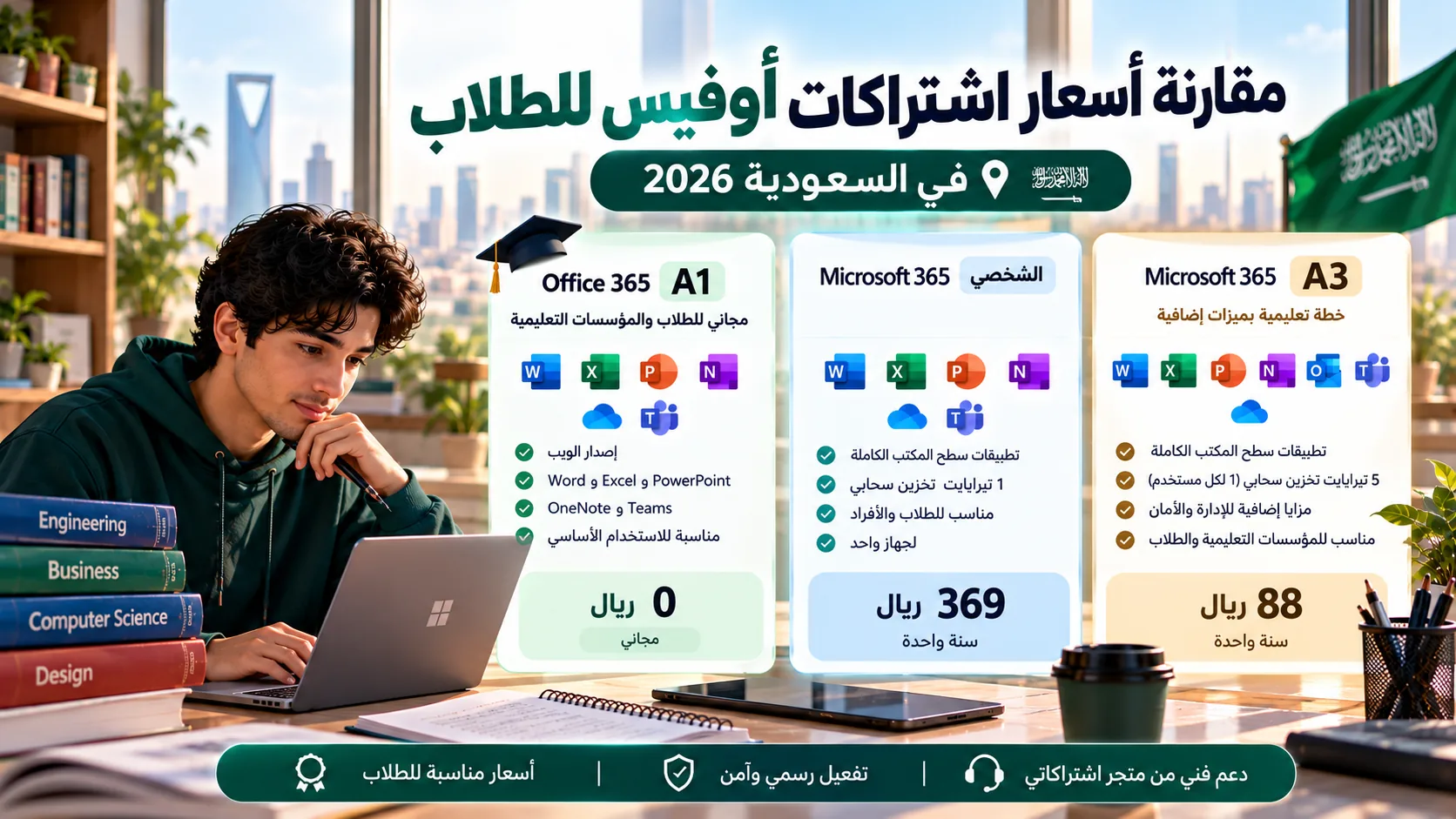
قبل شراء مايكروسوفت أوفيس للطلاب، من الأفضل مقارنة تكلفة الاشتراك بالمزايا التي تحتاجها فعلًا.
| المنتج | السعر المذكور | مدة الترخيص | الأجهزة | طريقة التفعيل |
| Microsoft 365 لعدد 15 جهازًا | 29 ريالًا | سنة | حتى 15 جهازًا وفق العرض | حساب منفصل |
| Microsoft 365 لعدد 15 جهازًا | 60 ريالًا | سنتان | حتى 15 جهازًا وفق العرض | حساب منفصل |
| Microsoft 365 بالبريد الشخصي | 88 ريالًا | سنة | حتى 5 أجهزة متزامنة | الانضمام إلى مجموعة اشتراك |
| Office Home 2024 | 369 ريالًا | شراء لمرة واحدة | كمبيوتر واحد | ترخيص مرتبط بالحساب الشخصي |
أي اشتراك أوفيس أوفر للطلاب؟
تعتمد الإجابة على احتياجاتك الدراسية.
إذا كنت تبحث عن أقل تكلفة مبدئية، فقد يناسبك اشتراك Microsoft 365 لعدد 15 جهازًا.
أما إذا كنت تفضل استخدام حسابك الشخصي وتحتاج إلى التخزين السحابي، فقد يكون الاشتراك المرتبط بالبريد الشخصي أكثر ملاءمة، مع مراعاة طبيعة المجموعة التي تدير الاشتراك.
وإذا كنت تستخدم كمبيوتر واحدًا وتحتاج إلى Word وExcel وPowerPoint دون اشتراك متجدد، فقد يكون Office Home 2024 خيارًا مناسبًا على المدى الطويل.
ولا ينبغي مقارنة الأسعار وحدها؛ لأن المنتجات تختلف في طبيعة الترخيص وإدارة الحساب والمزايا واستمرارية الخدمات.
أي اشتراك أوفيس يناسب تخصصك الجامعي؟
لا يحتاج طالب الطب إلى البرامج بالطريقة نفسها التي يستخدمها طالب المحاسبة أو التصميم أو إدارة الأعمال.
لذلك، يمكن تحديد الاشتراك المناسب بناءً على التطبيقات المطلوبة وطبيعة المهام الدراسية.
أوفيس لطلاب الطب والتمريض
يحتاج طلاب الطب والتمريض عادةً إلى Word لكتابة التقارير والأبحاث، وPowerPoint لإعداد العروض، وExcel لتنظيم البيانات والجداول.
إذا كان الطالب يعمل على جهاز واحد ولا يحتاج إلى مزايا سحابية متقدمة، فقد تكفيه التطبيقات الأساسية في Office Home 2024.
أما إذا كان ينتقل بين عدة أجهزة أو يعمل على مشاريع مشتركة، فقد يفضل اشتراك Microsoft 365 مناسبًا.
أوفيس لطلاب الهندسة
يستفيد طلاب الهندسة من Excel لإجراء الحسابات وتنظيم البيانات، وWord لإعداد التقارير الفنية، وPowerPoint لعرض المشاريع.
لكن يجب الانتباه إلى أن برامج الهندسة المتخصصة مثل AutoCAD وMATLAB ليست جزءًا من حزمة أوفيس الأساسية.
أوفيس لطلاب المحاسبة وإدارة الأعمال
يُعد Excel من أهم التطبيقات لهذه التخصصات، خصوصًا عند استخدام المعادلات والجداول وتحليل البيانات.
وقد يحتاج الطالب إلى نسخة مكتبية من Excel إذا كانت مقرراته تتطلب خصائص لا توفرها نسخة المتصفح.
أوفيس لطلاب المدارس
غالبًا ما تكفي تطبيقات Word وPowerPoint وOneNote لتنفيذ الواجبات والعروض وتنظيم الملاحظات.
لذلك، يُفضل التحقق أولًا من توفر Office 365 Education المجاني عبر المدرسة قبل شراء اشتراك مدفوع.
هل أوفيس للطلاب أفضل من أوفيس العادي؟
لا توجد إجابة واحدة تناسب الجميع؛ لأن المقارنة تعتمد على المقصود بأوفيس للطلاب ونوع الترخيص.
فإذا كان المقصود Office 365 A1 التعليمي، فهو خيار مناسب لمن يريد استخدام التطبيقات الأساسية عبر الإنترنت دون تكلفة، بشرط الأهلية.
أما إذا كان المقصود Microsoft 365 باشتراك مدفوع، فقد يوفر مزايا إضافية مثل التطبيقات المكتبية والتحديثات المستمرة والخدمات السحابية، بحسب الخطة.
بينما يناسب Office Home 2024 من يفضل شراء التطبيقات الأساسية مرة واحدة لاستخدامها على جهاز واحد.
وللتعرف على الاختلافات بصورة أوسع، يمكنك قراءة مقالنا: الفرق بين Microsoft 365 وOffice 2024: أيهما أفضل لك في 2026؟
نصائح قبل شراء أوفيس للطلاب
قبل اختيار اشتراك أوفيس، من الأفضل تحديد احتياجاتك الفعلية حتى لا تدفع مقابل خدمات لا تستخدمها.
أولًا: تحقق من أهلية بريدك الجامعي. فقد تتمكن من استخدام Microsoft 365 Education دون الحاجة إلى شراء اشتراك.
ثانيًا: حدد البرامج المطلوبة. إذا كنت تحتاج إلى Word وPowerPoint فقط، فقد لا تحتاج إلى جميع مزايا الاشتراكات الأعلى.
ثالثًا: انتبه إلى عدد الأجهزة. تأكد من توافق المنتج مع عدد الأجهزة التي تستخدمها ونوع أنظمة التشغيل.
رابعًا: راجع طبيعة الحساب. هناك فرق بين الاشتراك الذي يُسلَّم بحساب منفصل، والاشتراك الذي يُفعّل عبر مجموعة على حسابك الشخصي، والترخيص المستقل المرتبط بحسابك.
خامسًا: تحقق من التخزين السحابي. لا تفترض أن كل اشتراك Microsoft 365 يوفر 1 تيرابايت من OneDrive؛ فذلك يعتمد على نوع المنتج والترخيص وشروطه.
سادسًا: قارن التكلفة طويلة المدى. قد تكون الاشتراكات السنوية أقل تكلفة عند البداية، بينما يناسب الترخيص الدائم من يريد استخدام الإصدار نفسه لسنوات.
الأسئلة الشائعة حول أوفيس للطلاب
هل مايكروسوفت أوفيس مجاني للطلاب؟
نعم، يمكن للطلاب في المؤسسات التعليمية المؤهلة الاستفادة من خطة Office 365 A1 المجانية. وتتضمن الخطة الإصدارات المستندة إلى الويب من تطبيقات أوفيس الأساسية، بينما تتطلب التطبيقات المكتبية الكاملة ترخيصًا مناسبًا.
كيف أحصل على أوفيس للطلاب باستخدام البريد الجامعي؟
يمكنك البدء من صفحة Microsoft Education الرسمية، وإدخال بريدك التعليمي للتحقق من الأهلية، ثم اتباع تعليمات التسجيل أو التواصل مع مسؤول تقنية المعلومات في مؤسستك.
هل يمكن تحميل أوفيس 365 كامل مجانًا للطلاب؟
يمكن تحميل التطبيقات المكتبية الكاملة إذا كان حساب الطالب يتضمن ترخيصًا يسمح بذلك. أما خطة Office 365 A1 المجانية فلا تمنح تلقائيًا حق تثبيت التطبيقات المكتبية الكاملة.
هل يمكن استخدام أوفيس للطلاب بدون إنترنت؟
يمكن استخدام التطبيقات المكتبية في كثير من المهام دون اتصال مستمر بالإنترنت إذا كان لديك ترخيص يسمح بتثبيتها. وقد يلزم الاتصال دوريًا للتحقق من الترخيص أو مزامنة الملفات.
أما تطبيقات أوفيس عبر الويب، فتعتمد بدرجة أساسية على الاتصال بالإنترنت.
هل يعمل أوفيس للطلاب على أجهزة Mac؟
نعم، تدعم بعض تراخيص Microsoft 365 التعليمية والمدفوعة تثبيت التطبيقات على أجهزة Mac المتوافقة. ويعتمد ذلك على نوع الترخيص الذي يملكه الطالب.
هل يمكن استخدام أوفيس للطلاب بعد التخرج؟
تعتمد إمكانية الاستمرار في استخدام الاشتراك التعليمي على بقاء الطالب مؤهلًا وسياسة المؤسسة التعليمية. وقد تنتهي صلاحية الحساب أو بعض خدماته بعد التخرج.
لذلك يُنصح بحفظ نسخة من الملفات الدراسية المهمة في مكان شخصي قبل انتهاء الوصول إلى الحساب التعليمي.
ما الفرق بين Microsoft 365 Education وMicrosoft 365 Personal؟
Microsoft 365 Education مخصص للمؤسسات التعليمية والطلاب والمعلمين المؤهلين، وتختلف مزاياه بحسب الخطة التي توفرها المؤسسة.
أما Microsoft 365 Personal فهو اشتراك استهلاكي مدفوع مخصص لفرد واحد، ويأتي بمزايا وتراخيص مختلفة عن الخطط التعليمية.
هل Office Home 2024 مناسب للطلاب؟
نعم، يُعد Office Home 2024 مناسبًا للطلاب الذين يحتاجون إلى Word وExcel وPowerPoint وOneNote على كمبيوتر واحد، ويفضلون الشراء لمرة واحدة بدلًا من الاشتراك السنوي.
لكنه لا يتضمن Outlook أو الخدمات السحابية المدفوعة التي قد تتوفر في بعض اشتراكات Microsoft 365.
ما أفضل اشتراك أوفيس للطلاب في السعودية؟
يعتمد أفضل اشتراك على ميزانية الطالب وعدد أجهزته والبرامج التي يحتاجها.
ويُنصح بالتحقق أولًا من أهلية الحصول على Office 365 Education مجانًا، ثم مقارنة الاشتراكات المدفوعة بحسب طبيعة الترخيص والمزايا والسعر.
كيف تختار أوفيس للطلاب المناسب لك؟
يُعد أوفيس للطلاب أداة مهمة لإنجاز الأبحاث والواجبات والعروض التقديمية وتنظيم البيانات خلال الدراسة، لكن اختيار الإصدار المناسب لا يعتمد على السعر وحده.
إذا كنت تمتلك بريدًا جامعيًا مؤهلًا، فمن الأفضل البدء بالتحقق من إمكانية الاستفادة من Microsoft 365 Education مجانًا.
أما إذا لم تكن مؤهلًا للحصول على النسخة التعليمية، أو كنت تحتاج إلى التطبيقات المكتبية الكاملة، فيمكنك مقارنة الاشتراكات المدفوعة وفق عدد الأجهزة وطريقة التفعيل والمزايا المطلوبة.
ويوفر متجر اشتراكاتي خيارات متعددة تشمل Microsoft 365 باشتراكات سنوية، وOffice Home 2024 بترخيص شراء لمرة واحدة، لتتمكن من اختيار المنتج الذي يناسب احتياجاتك الدراسية وميزانيتك.
استعرض خيارات أوفيس المتاحة في اشتراكاتي، وقارن بين المنتجات قبل الشراء للحصول على الترخيص المناسب لاستخدامك.