المدونة
حل مشكلة تنشيط ويندوز 11: أشهر الأخطاء وطرق حلها
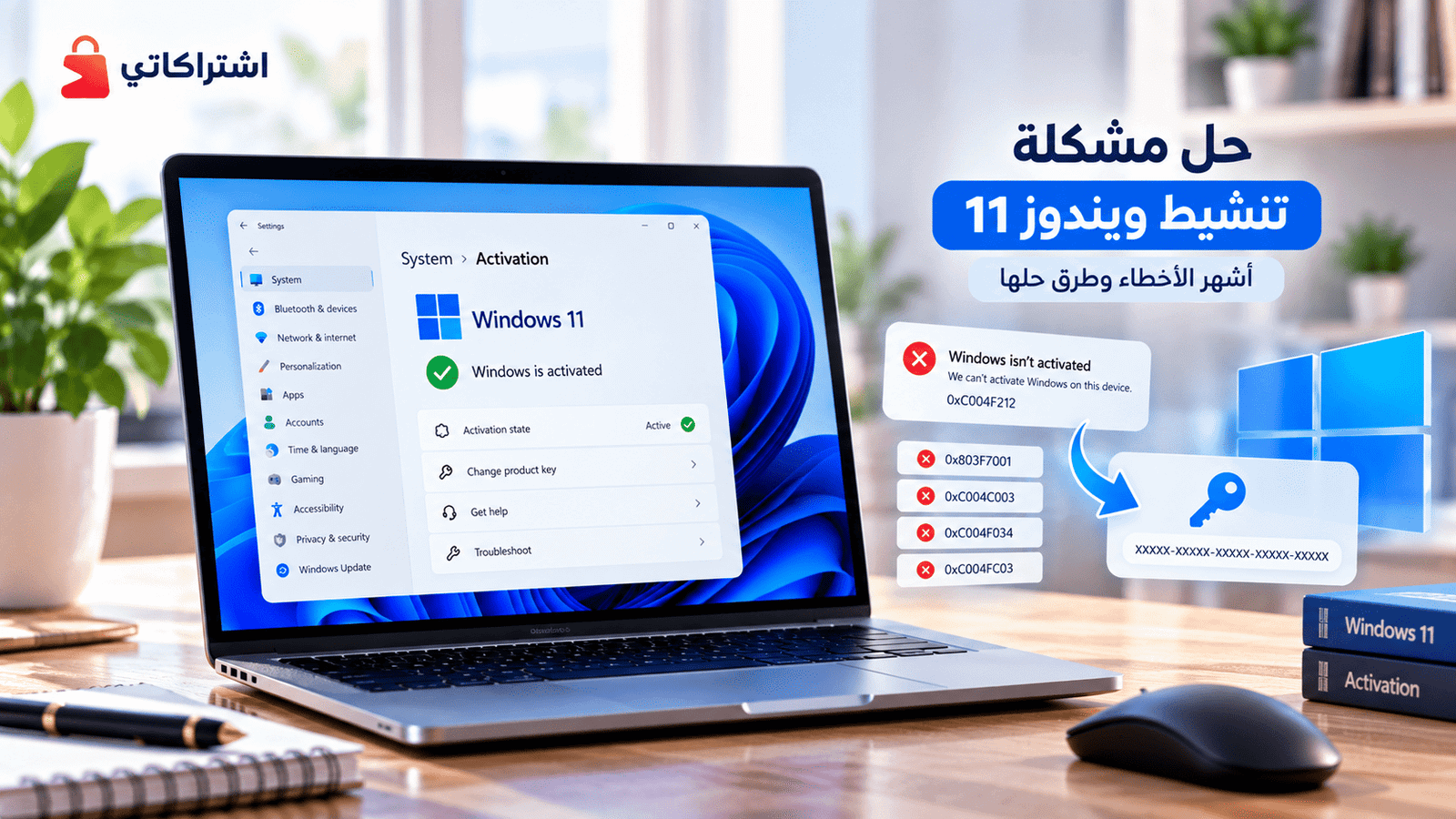
تظهر مشكلة تنشيط ويندوز 11 أحيانًا بعد تثبيت النظام أو تغيير بعض مكونات الكمبيوتر أو إدخال مفتاح لا يتوافق مع إصدار Windows المثبت. وقد تظهر رسالة تفيد بعدم تنشيط Windows أو يظهر أحد أكواد أخطاء التنشيط.
في هذا الدليل نوضح كيفية تنشيط ويندوز 11، وأسباب فشل التفعيل، وأشهر أكواد الأخطاء وطرق التعامل معها، سواء كنت تستخدم Windows 11 Home أو ويندوز 11 برو.
ما المقصود بتنشيط ويندوز 11؟
التنشيط هو العملية التي يتحقق Windows من خلالها من وجود ترخيص صالح للجهاز. وتوضح Microsoft أن Windows 11 يمكن تنشيطه باستخدام ترخيص رقمي Digital License أو مفتاح منتج Product Key مكون من 25 حرفًا ورقمًا.
لذلك قد يكون جهازك مفعّلًا بترخيص رقمي دون الحاجة إلى إدخال المفتاح يدويًا.
كيف تعرف هل ويندوز 11 مفعل؟
قبل محاولة حل المشكلة، تحقق أولًا من حالة التنشيط.
انتقل إلى:
Start → Settings → System → Activation
ستجد في هذه الصفحة حالة تنشيط Windows والمعلومات المتعلقة بالترخيص. وتوصي Microsoft باستخدام صفحة Activation أيضًا لإدخال أو تغيير مفتاح المنتج عند الحاجة.
لماذا لا يتم تنشيط ويندوز 11؟
هناك عدة أسباب محتملة لظهور مشكلة في تفعيل ويندوز 11، ومن أبرزها:
- إدخال مفتاح منتج غير صالح.
- استخدام مفتاح لا يتوافق مع إصدار Windows المثبت.
- محاولة استخدام المفتاح على أجهزة أكثر مما يسمح به الترخيص.
- إجراء تغيير كبير في مكونات الجهاز، مثل استبدال اللوحة الأم.
- عدم توفر اتصال مناسب بالإنترنت.
- عدم عثور Windows على ترخيص رقمي صالح للجهاز.
- تثبيت Windows 11 Pro بينما الترخيص المتوفر للجهاز خاص بإصدار Home.
لذلك يجب معرفة رسالة الخطأ أو Error Code قبل اتخاذ خطوات عشوائية لحل المشكلة.
طريقة تنشيط ويندوز 11 باستخدام مفتاح المنتج
إذا كان لديك مفتاح صالح ومتوافق مع إصدار Windows الموجود على جهازك، يمكنك إدخاله من إعدادات النظام.
انتقل إلى:
Settings → System → Activation → Change product key
ثم أدخل مفتاح المنتج المكون من 25 حرفًا ورقمًا واتبع التعليمات التي تظهر على الشاشة.
هل يمكن استخدام مفتاح ويندوز 11 برو على Windows 11 Home؟
يجب الانتباه إلى توافق المفتاح مع الإصدار. تؤكد Microsoft أن تثبيت إصدار مختلف عن الإصدار الذي يغطيه الترخيص قد يؤدي إلى ظهور خطأ في التنشيط.
على سبيل المثال، إذا كان لديك ترخيص لإصدار Home بينما تم تثبيت إصدار Pro، فقد تحتاج إلى تثبيت الإصدار الصحيح أو استخدام ترخيص مناسب للإصدار المطلوب.
إذا كنت محتارًا بين الإصدارين، يمكنك الرجوع إلى مقالنا:
ويندوز 11 برو: الفرق بين Windows 11 Home وPro وأيهما يناسبك؟
حل مشكلة تنشيط ويندوز 11 باستخدام مستكشف الأخطاء
إذا لم ينجح تفعيل ويندوز 11 بالطريقة المعتادة، توصي Microsoft باستخدام أداة استكشاف أخطاء التنشيط.
في Windows 11، يمكن لأداة معالجة مشكلات التنشيط تشخيص عدد من المشكلات ومحاولة إصلاحها تلقائيًا. وتوجه Microsoft حاليًا المستخدمين أيضًا إلى أداة التنشيط ضمن تطبيق Get Help في الحالات المدعومة.
قبل تشغيل الأداة، تأكد من:
- الاتصال بالإنترنت.
- تسجيل الدخول بحساب Microsoft المناسب عند الحاجة.
- معرفة إصدار Windows المثبت.
- تثبيت تحديثات النظام المتاحة.
أشهر أخطاء تنشيط ويندوز 11 وحلولها
خطأ 0x803F7001
يعني هذا الخطأ أن Windows لم يتمكن من العثور على ترخيص صالح لتنشيط النظام على الجهاز.
إذا كان لديك مفتاح صالح، انتقل إلى:
Settings → System → Activation → Change product key
ثم أدخل المفتاح.
أما إذا لم يكن لديك مفتاح أو ترخيص رقمي صالح، فستحتاج إلى الحصول على ترخيص مناسب للنظام.
خطأ 0xC004F212
يظهر هذا الخطأ عندما لا يتوافق مفتاح المنتج المستخدم مع إصدار Windows المثبت.
على سبيل المثال، قد يكون الترخيص لإصدار Windows 11 Home بينما الإصدار المثبت مختلف.
في هذه الحالة، تحقق من إصدار Windows ومن نوع الترخيص قبل إدخال مفتاح جديد.
خطأ 0xC004C003
قد يظهر هذا الخطأ عندما يعتبر Windows أن مفتاح المنتج الذي تم إدخاله غير صالح، ومن الأسباب التي تذكرها Microsoft استخدام المفتاح على أجهزة متعددة بصورة لا تتوافق مع شروط الترخيص.
إذا اشتريت المفتاح من بائع وظهر هذا الخطأ، فقد تحتاج إلى التواصل مع البائع للتحقق من المفتاح.
خطأ 0xC004F034
قد يظهر عند استخدام مفتاح غير صالح أو مفتاح مخصص لإصدار مختلف من Windows.
الحل الأساسي هو التأكد من أن المفتاح يتوافق مع نسخة وإصدار Windows 11 الموجودين على الجهاز.
خطأ 0xC004FC03
يرتبط هذا الخطأ عادة بمشكلة في الاتصال بالإنترنت أو بإعدادات تمنع Windows من إتمام عملية التنشيط عبر الإنترنت.
تحقق أولًا من اتصال الجهاز بالإنترنت ومن عدم وجود إعدادات جدار حماية تمنع عملية التنشيط.
خطأ 0x8007267C
يمكن أن يظهر هذا الخطأ إذا لم يكن الجهاز متصلًا بالإنترنت أو إذا كانت خدمة التنشيط غير متاحة مؤقتًا.
في هذه الحالة، تحقق من الاتصال ثم حاول التنشيط مرة أخرى لاحقًا إذا استمرت المشكلة.
خطأ 0xC004C008
قد يظهر عندما يكون مفتاح المنتج مستخدمًا على جهاز آخر أو على عدد من الأجهزة يتجاوز ما تسمح به شروط الترخيص.
في هذه الحالة يجب التأكد من شروط استخدام المفتاح وعدد الأجهزة المسموح بها.
مشكلة تنشيط ويندوز 11 بعد تغيير قطع الجهاز
قد يفقد Windows حالة التنشيط بعد إجراء تغيير كبير في مكونات الكمبيوتر، وأبرز مثال على ذلك تغيير Motherboard.
ويرجع ذلك إلى ارتباط الترخيص الرقمي بأجهزة الكمبيوتر ومكوناتها. وتوصي Microsoft بربط الترخيص الرقمي بحساب Microsoft قبل إجراء تغييرات كبيرة، لأن ذلك قد يساعد في إعادة التنشيط لاحقًا باستخدام أداة استكشاف الأخطاء.
إذا غيرت مكونات الجهاز بالفعل، يمكنك استخدام خيار إعادة التنشيط بعد تغيير الأجهزة عند ظهوره ضمن أداة معالجة مشاكل Activation.
مشكلة تنشيط ويندوز 11 برو
إذا كنت تحاول تفعيل ويندوز 11 برو ولم تنجح العملية، فتحقق أولًا من الإصدار المثبت.
انتقل إلى:
Settings → System → Activation
وتأكد من ظهور Windows 11 Pro.
إذا كان الجهاز يعمل بإصدار مختلف، فقد لا يعمل مفتاح تنشيط ويندوز 11 برو بالطريقة المتوقعة حتى يتم التأكد من توافق الإصدار والترخيص.
هل إعادة تثبيت ويندوز تلغي التنشيط؟
ليس بالضرورة.
إذا كان جهازك يمتلك ترخيصًا رقميًا للإصدار نفسه، فقد يتم تنشيط Windows تلقائيًا عبر الإنترنت بعد إعادة التثبيت. أما إذا كنت تستخدم مفتاح منتج، فقد تحتاج إلى إدخاله أثناء التثبيت أو بعد الانتهاء منه.
الفرق بين مفتاح المنتج والترخيص الرقمي
Product Key هو رمز مكون من 25 حرفًا ورقمًا يستخدم لتنشيط Windows.
أما Digital License فهو أسلوب تنشيط لا يتطلب إدخال مفتاح المنتج يدويًا، ويرتبط بالجهاز ويمكن ربطه بحساب Microsoft.
معرفة نوع الترخيص الموجود لديك تسهل كثيرًا تحديد سبب مشكلة التنشيط.
نصائح قبل شراء مفتاح تنشيط ويندوز 11
إذا كنت بحاجة إلى مفتاح جديد، تأكد أولًا من إصدار Windows المثبت لديك، سواء كان Home أو Pro.
ولا تشترِ مفتاحًا قبل التأكد من:
- إصدار Windows الموجود على الجهاز.
- توافق المفتاح مع الإصدار.
- عدد الأجهزة التي يغطيها الترخيص.
- طريقة استلام المفتاح وتفعيله.
- شروط المنتج والبائع.
بهذه الطريقة تقل احتمالية مواجهة مشكلة عند محاولة تنشيط ويندوز 11 برو أو Home.
أسئلة شائعة حول تنشيط ويندوز 11
لماذا يظهر أن Windows غير منشط رغم إدخال المفتاح؟
قد يكون المفتاح غير متوافق مع إصدار Windows، أو مستخدمًا بما يتجاوز شروط الترخيص، أو قد تكون هناك مشكلة في الاتصال أو الترخيص الرقمي. تحقق من Error Code الظاهر في صفحة Activation لمعرفة السبب بدقة.
أين أضع كود تفعيل ويندوز 11؟
انتقل إلى:
Settings → System → Activation → Change product key
ثم أدخل مفتاح المنتج الصحيح.
كيف أحل مشكلة تنشيط ويندوز 11 بعد تغيير اللوحة الأم؟
إذا كان الترخيص الرقمي مرتبطًا بحساب Microsoft قبل تغيير الجهاز، يمكن أن تساعد أداة استكشاف أخطاء Activation في إعادة ربط الترخيص بالجهاز بعد التغيير.
هل مفتاح Windows 11 Home يعمل على Windows 11 Pro؟
يجب أن يتوافق المفتاح أو الترخيص مع إصدار Windows المستخدم. اختلاف الإصدار من الأسباب المعروفة لأخطاء التنشيط.
هل أحتاج إلى الإنترنت لتنشيط ويندوز 11؟
تستخدم عملية التنشيط الإنترنت في السيناريوهات المعتادة للتحقق من الترخيص، وقد تظهر أخطاء مثل 0xC004FC03 و0x8007267C عند وجود مشكلة في الاتصال أو الوصول إلى خدمة التنشيط.
الخلاصة
يمكن حل مشكلة تنشيط ويندوز 11 في كثير من الحالات من خلال معرفة رمز الخطأ أولًا، ثم التأكد من اتصال الإنترنت، وإصدار Windows، ونوع الترخيص، وتوافق مفتاح المنتج مع النظام. كما يمكن استخدام أدوات استكشاف أخطاء التنشيط الرسمية إذا لم يتم تفعيل ويندوز 11 تلقائيًا.
وإذا كنت تستخدم Windows 11 Pro وتحتاج إلى مفتاح مناسب لإصدارك، يمكنك الاطلاع على خيارات Windows المتوفرة في متجر اشتراكاتي واختيار المنتج المناسب لجهازك، مع مراجعة تفاصيل المنتج وطريقة التفعيل قبل الشراء.
اختر ويندوز المناسب لجهازك من اشتراكاتي وابدأ خطوات التفعيل بسهولة.