المدونة
افضل برنامج مونتاج للكمبيوتر 2026: مقارنة أفضل 10 برامج
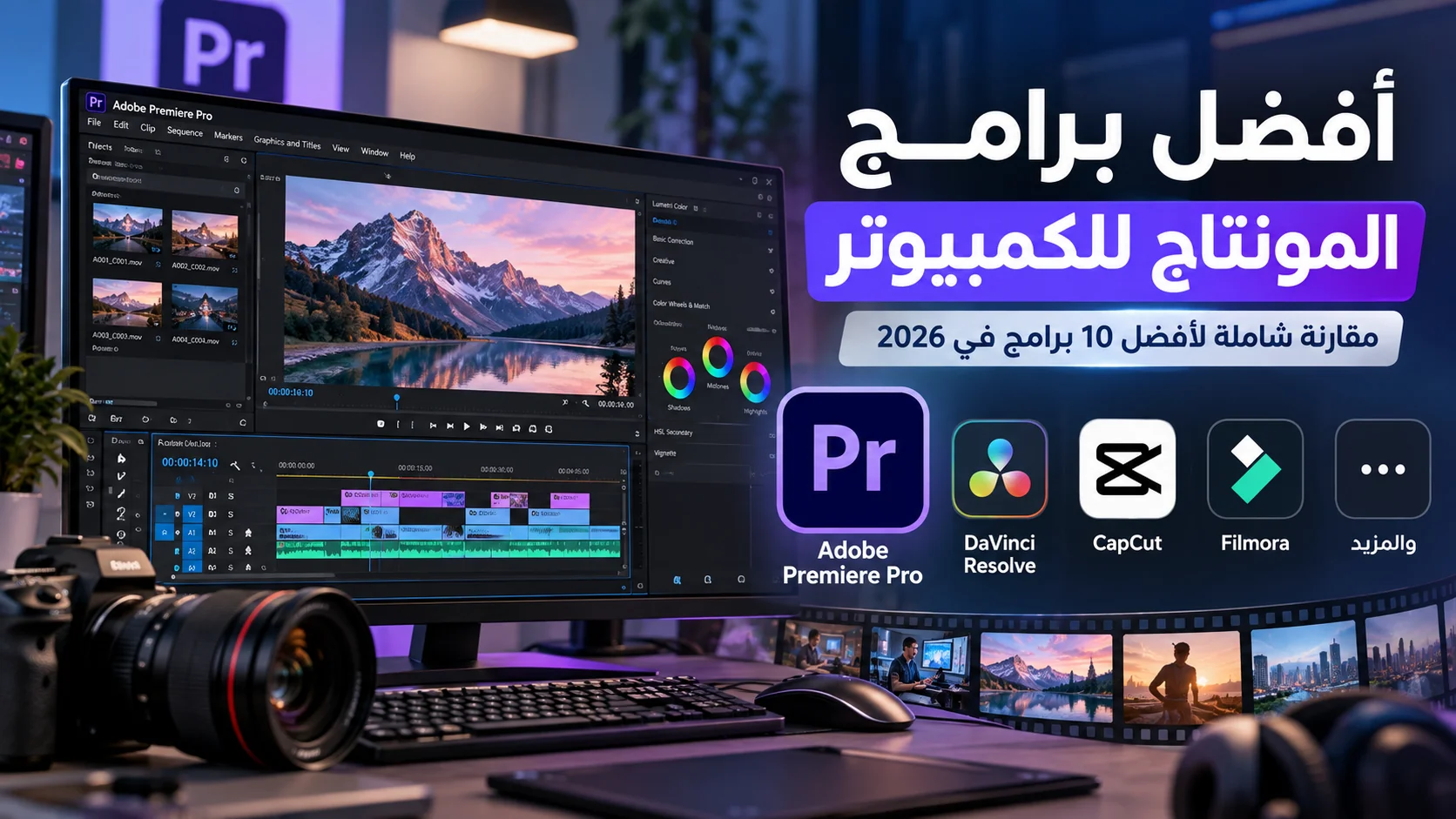
اختيار افضل برنامج مونتاج للكمبيوتر لم يعد يعتمد على عدد المؤثرات أو سهولة قص الفيديوهات فقط؛ فمع تطور صناعة المحتوى الرقمي، أصبحت برامج المونتاج توفر أدوات متقدمة لتحرير الصوت، وتصحيح الألوان، وإنتاج الفيديوهات عالية الدقة، إلى جانب تقنيات الذكاء الاصطناعي التي تساعد على اختصار الوقت وتحسين جودة العمل.
سواء كنت صانع محتوى على يوتيوب، أو مصمم فيديوهات إعلانية، أو طالبًا يتعلم تحرير الفيديو، فإن اختيار البرنامج المناسب يؤثر مباشرة في سرعة تنفيذ مشاريعك وجودة النتائج التي تستطيع تحقيقها.
لكن مع توفر العديد من برامج مونتاج للكمبيوتر، مثل Adobe Premiere Pro وDaVinci Resolve وCapCut وFilmora، قد يكون من الصعب تحديد البرنامج الأنسب، خاصة عند المقارنة بين الخيارات المجانية والمدفوعة.
في هذا المقال من متجر اشتراكاتي، نستعرض أفضل 10 برامج مونتاج للكمبيوتر في 2026، ونقارن بينها من حيث المميزات وسهولة الاستخدام والأداء ومتطلبات التشغيل، مع توضيح الأسباب التي تجعل Adobe Premiere Pro من ادوبي أحد أبرز الخيارات للمونتاج الاحترافي.
ما افضل برنامج مونتاج للكمبيوتر في 2026؟
يعتمد تحديد افضل برنامج مونتاج للكمبيوتر على طبيعة الفيديوهات التي تريد إنتاجها، ومستوى خبرتك، ومواصفات جهازك، والميزانية المتاحة.
إذا كنت تبحث عن برنامج بسيط لتحرير فيديوهات قصيرة ونشرها على منصات التواصل الاجتماعي، فقد تكون أدوات مثل CapCut أو Clipchamp كافية لاحتياجاتك.
أما إذا كنت تعمل على مشاريع تتطلب تحريرًا دقيقًا، وإدارة مسارات متعددة، وتصحيح الألوان، ومعالجة الصوت، والتكامل مع برامج التصميم والمؤثرات البصرية، فإن Adobe Premiere Pro يقدم بيئة عمل أكثر ملاءمة لهذا النوع من الإنتاج.
ويُعد DaVinci Resolve كذلك منافسًا قويًا، خصوصًا للمستخدمين الذين يركزون على تصحيح الألوان ويرغبون في الاستفادة من نسخة مجانية متقدمة.
يمكن تلخيص الاختيار على النحو التالي:
| احتياج المستخدم | البرنامج المقترح |
| المونتاج الاحترافي والإنتاج التجاري | Adobe Premiere Pro |
| تصحيح الألوان المتقدم | DaVinci Resolve |
| فيديوهات TikTok وReels | CapCut Desktop |
| المونتاج السهل للمبتدئين | Filmora |
| تحرير الفيديو على Windows | Clipchamp |
| مونتاج مجاني مفتوح المصدر | Shotcut |
| تعلم المونتاج من البداية | OpenShot |
| تحرير متعدد المسارات مجانًا | Kdenlive |
| تحرير الفيديو بواجهة احترافية | Lightworks |
| تحرير فيديو منزلي مبسط | Adobe Premiere Elements |
ورغم أن كل برنامج يمتلك نقاط قوة مختلفة، فإن Adobe Premiere Pro يتميز بقدرته على الجمع بين أدوات التحرير المتقدمة والتكامل مع تطبيقات Adobe الأخرى، وهو ما يجعله مناسبًا للمستخدمين الذين يخططون لتطوير مهاراتهم والعمل على مشاريع أكثر تعقيدًا.
مقارنة أفضل 10 برامج مونتاج للكمبيوتر في 2026
تختلف برامج تحرير الفيديو في طريقة العمل والمميزات المتاحة والتكلفة، لذلك من المهم المقارنة بينها قبل تثبيت أي برنامج أو شراء اشتراك.
1. Adobe Premiere Pro: خيار متكامل للمونتاج الاحترافي
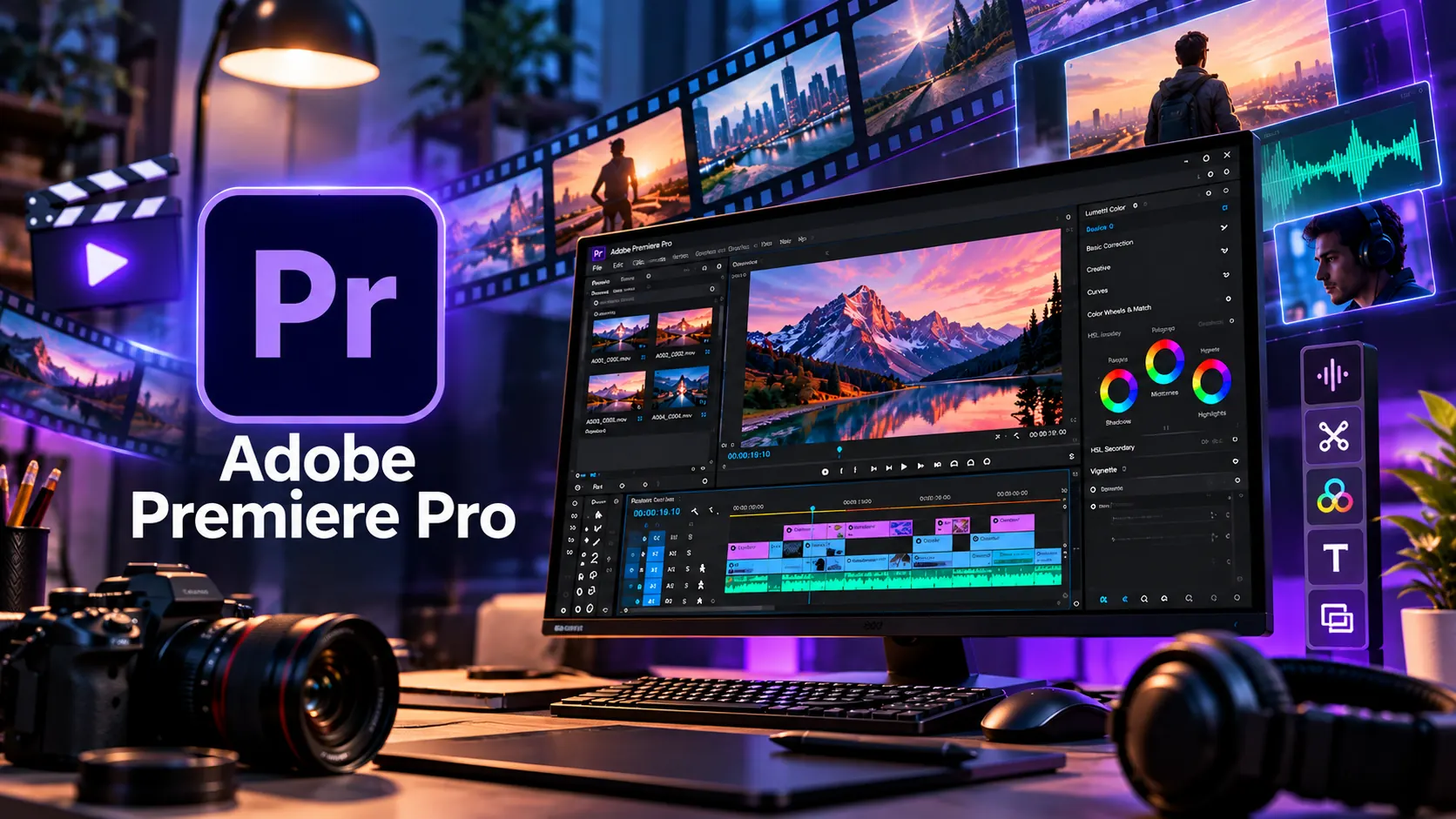
يُعد Adobe Premiere Pro من أبرز برامج تحرير الفيديو الاحترافية، ويستخدم في إنتاج المحتوى الرقمي والإعلانات والأفلام الوثائقية والمشاريع التجارية.
يوفر البرنامج بيئة تحرير تعتمد على الخط الزمني متعدد المسارات، ما يسمح بتنظيم مقاطع الفيديو والصوت والعناوين والمؤثرات داخل مشروع واحد.
وتبرز أهميته عند التعامل مع مشاريع تحتوي على عدد كبير من المقاطع أو تتطلب تعديلات متكررة، حيث يمكن للمستخدم التحكم في التفاصيل الدقيقة دون الحاجة إلى الانتقال المستمر بين برامج مختلفة.
أبرز مميزات Adobe Premiere Pro:
- تحرير الفيديو باستخدام مسارات متعددة.
- دعم مجموعة واسعة من تنسيقات الفيديو والصوت.
- أدوات متقدمة لتصحيح الألوان باستخدام Lumetri Color.
- تحرير الصوت وتحسين وضوح الحوار.
- إنشاء العناوين والترجمات والتعامل مع القوالب الرسومية.
- أدوات ذكاء اصطناعي تساعد في البحث داخل المقاطع وتحرير المحتوى.
- تحرير الفيديو اعتمادًا على النصوص باستخدام Text-Based Editing.
- التكامل مع After Effects وPhotoshop وتطبيقات Adobe الأخرى.
- أدوات للتحرير باستخدام عدة كاميرات داخل المشروع الواحد.
- خيارات تصدير تناسب منصات النشر المختلفة.
ومن المميزات المهمة في الإصدارات الحديثة أدوات مثل Media Intelligence، التي تساعد على البحث عن اللقطات داخل المشروع، وEnhance Speech لتحسين وضوح الكلام، إضافة إلى إمكانات توليد بعض عناصر الفيديو والصوت بالذكاء الاصطناعي.
قد تختلف إتاحة بعض أدوات الذكاء الاصطناعي بحسب الإصدار ونوع الاشتراك والأرصدة المتاحة.
لمن يناسب Adobe Premiere Pro؟
يناسب صناع المحتوى الذين ينتجون الفيديوهات باستمرار، ومحرري الإعلانات، والعاملين في التسويق الرقمي، والمصورين، وكل من يحتاج إلى برنامج مونتاج يوفر تحكمًا دقيقًا في مراحل الإنتاج.
ما أبرز عيوبه؟
يحتاج البرنامج إلى وقت لتعلم أدواته المتقدمة، كما أن العمل على فيديوهات عالية الدقة قد يتطلب جهازًا بمواصفات جيدة. ويعتمد الوصول إليه على اشتراك مدفوع.
إذا كنت تبحث عن برنامج تعتمد عليه في مشاريعك الحالية وتستطيع تطوير استخدامك له مستقبلًا، فإن Adobe Premiere Pro من مجموعة ادوبي كريتيف كلاود من متجر اشتراكاتي يستحق أن يكون ضمن أول خياراتك.
2. DaVinci Resolve: برنامج قوي لتحرير الفيديو وتصحيح الألوان
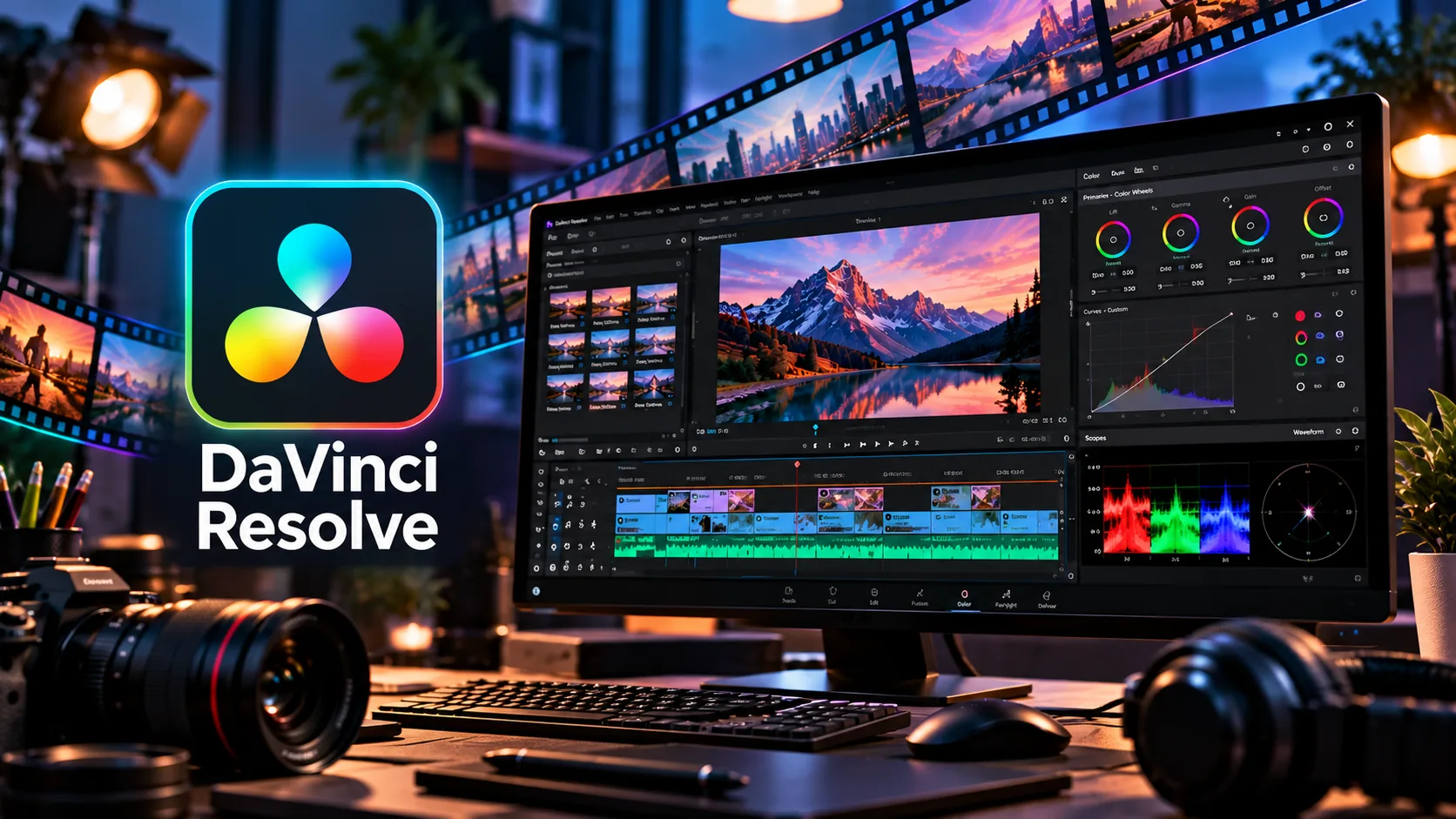
يُعد DaVinci Resolve من أبرز المنافسين في مجال المونتاج الاحترافي، ويتميز بتوفير أدوات لتحرير الفيديو وتصحيح الألوان والمؤثرات البصرية ومعالجة الصوت ضمن بيئة واحدة.
ويتوفر البرنامج بنسخة مجانية غنية بالمميزات، إلى جانب نسخة DaVinci Resolve Studio المدفوعة التي تضيف إمكانات متقدمة.
أهم المميزات:
- أدوات متقدمة لتصحيح الألوان.
- تحرير الفيديو باستخدام مسارات متعددة.
- أدوات صوتية من خلال بيئة Fairlight.
- أدوات للمؤثرات البصرية عبر Fusion.
- نسخة مجانية مناسبة لكثير من المشاريع.
- دعم العمل على Windows وmacOS وLinux.
العيوب:
قد يحتاج إلى فترة تعلم، خصوصًا عند الانتقال بين بيئات العمل المختلفة. كما أن بعض المميزات الاحترافية وأدوات الذكاء الاصطناعي تتطلب نسخة Studio.
لمن يناسب؟
للمستخدمين المهتمين بتصحيح الألوان والإنتاج السينمائي، ولمن يبحثون عن برنامج مجاني قوي يمكن تطوير استخدامه لاحقًا.
3. CapCut Desktop: مناسب لفيديوهات التواصل الاجتماعي
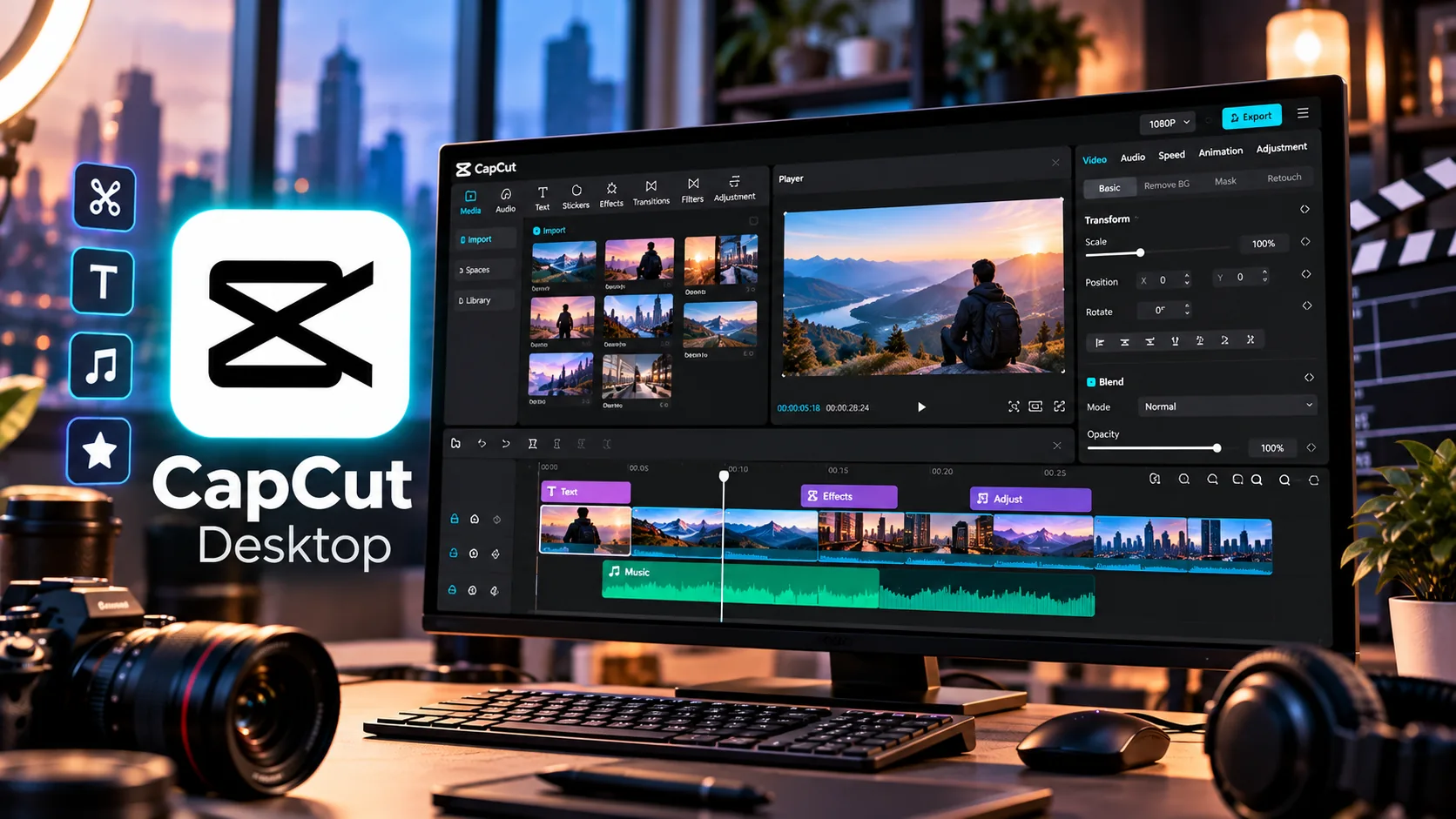
اكتسب CapCut انتشارًا واسعًا بين صناع المحتوى بسبب سهولة استخدامه وتوفيره أدوات تساعد على إنتاج الفيديوهات القصيرة بسرعة.
تتميز واجهته بأنها مناسبة للمستخدمين الذين يريدون تحرير المقاطع وإضافة النصوص والمؤثرات دون الحاجة إلى تعلم نظام مونتاج معقد.
أهم المميزات:
- واجهة سهلة الاستخدام.
- أدوات لتحرير الفيديوهات القصيرة.
- قوالب ومؤثرات جاهزة.
- أدوات للترجمة والتعامل مع النصوص.
- خيارات مناسبة لإنتاج Reels وTikTok وShorts.
- أدوات ذكاء اصطناعي تختلف بحسب الخطة والإصدار.
العيوب:
بعض المميزات والقوالب تتطلب اشتراكًا مدفوعًا، كما أن الاعتماد على الأدوات الجاهزة قد لا يكون مناسبًا لجميع المشاريع الاحترافية.
لمن يناسب؟
لصناع المحتوى الذين يركزون على الفيديوهات القصيرة ويحتاجون إلى سرعة الإنتاج.
4. Wondershare Filmora: برنامج مونتاج سهل للمبتدئين
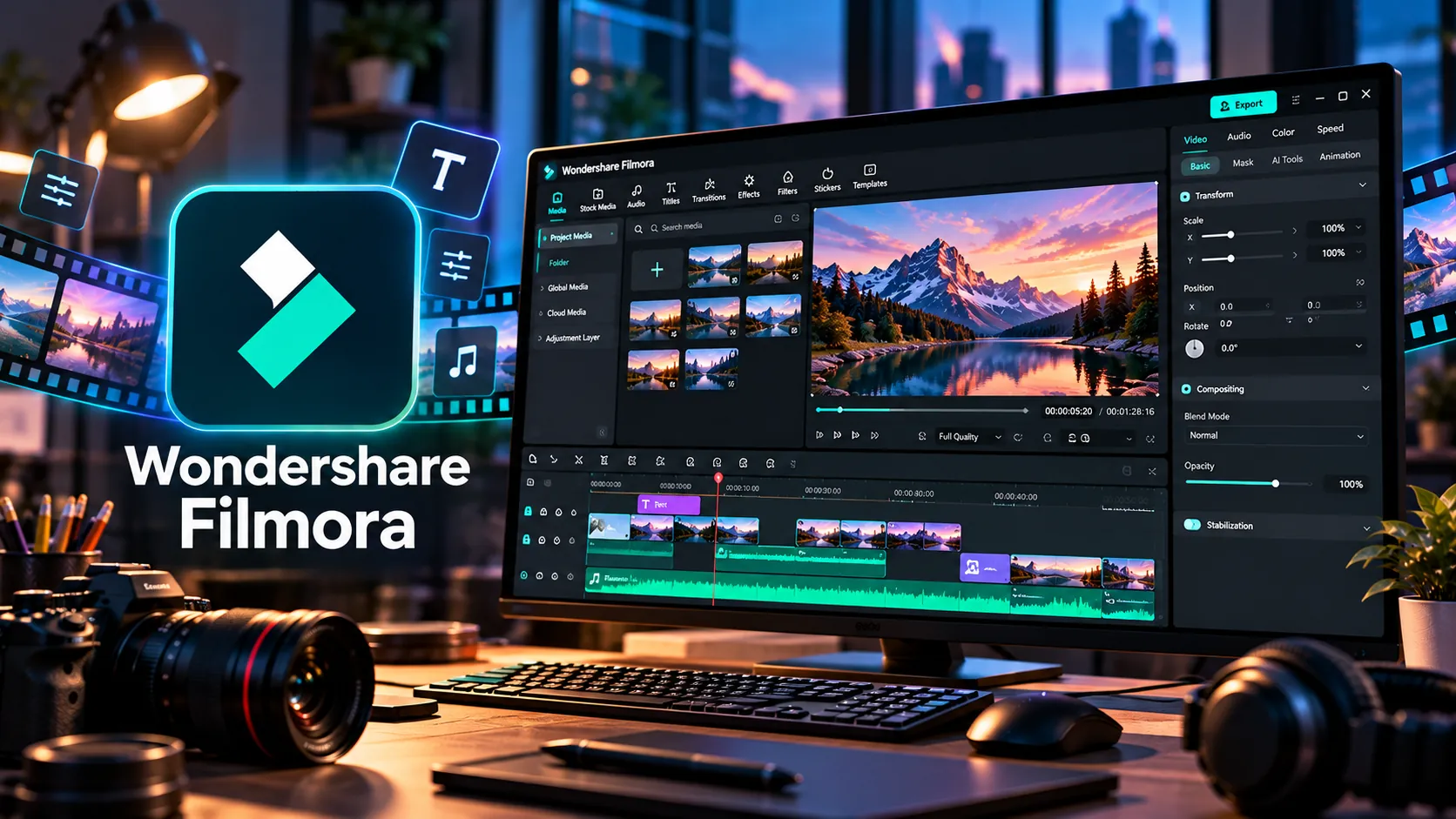
يُعد Filmora خيارًا مناسبًا للمستخدمين الذين يريدون الانتقال من تطبيقات المونتاج البسيطة إلى برنامج كمبيوتر يوفر أدوات أكثر تنوعًا.
يقدم البرنامج واجهة منظمة تساعد على ترتيب المقاطع وإضافة الانتقالات والنصوص والمؤثرات.
أهم المميزات:
- سهولة تعلم الأدوات الأساسية.
- مكتبة مؤثرات وانتقالات.
- أدوات لتحرير الصوت والفيديو.
- قوالب تساعد على تسريع العمل.
- خيارات لتحرير الفيديو باستخدام الذكاء الاصطناعي.
العيوب:
قد تفرض النسخة التجريبية علامة مائية على الفيديوهات المصدّرة، بينما تتطلب بعض المميزات والأصول اشتراكات أو مشتريات إضافية.
لمن يناسب؟
للمبتدئين الذين يريدون برنامج مونتاج للكمبيوتر بواجهة سهلة مع مميزات أكثر من أدوات التحرير الأساسية.
5. Adobe Premiere Elements: تحرير فيديو مبسط
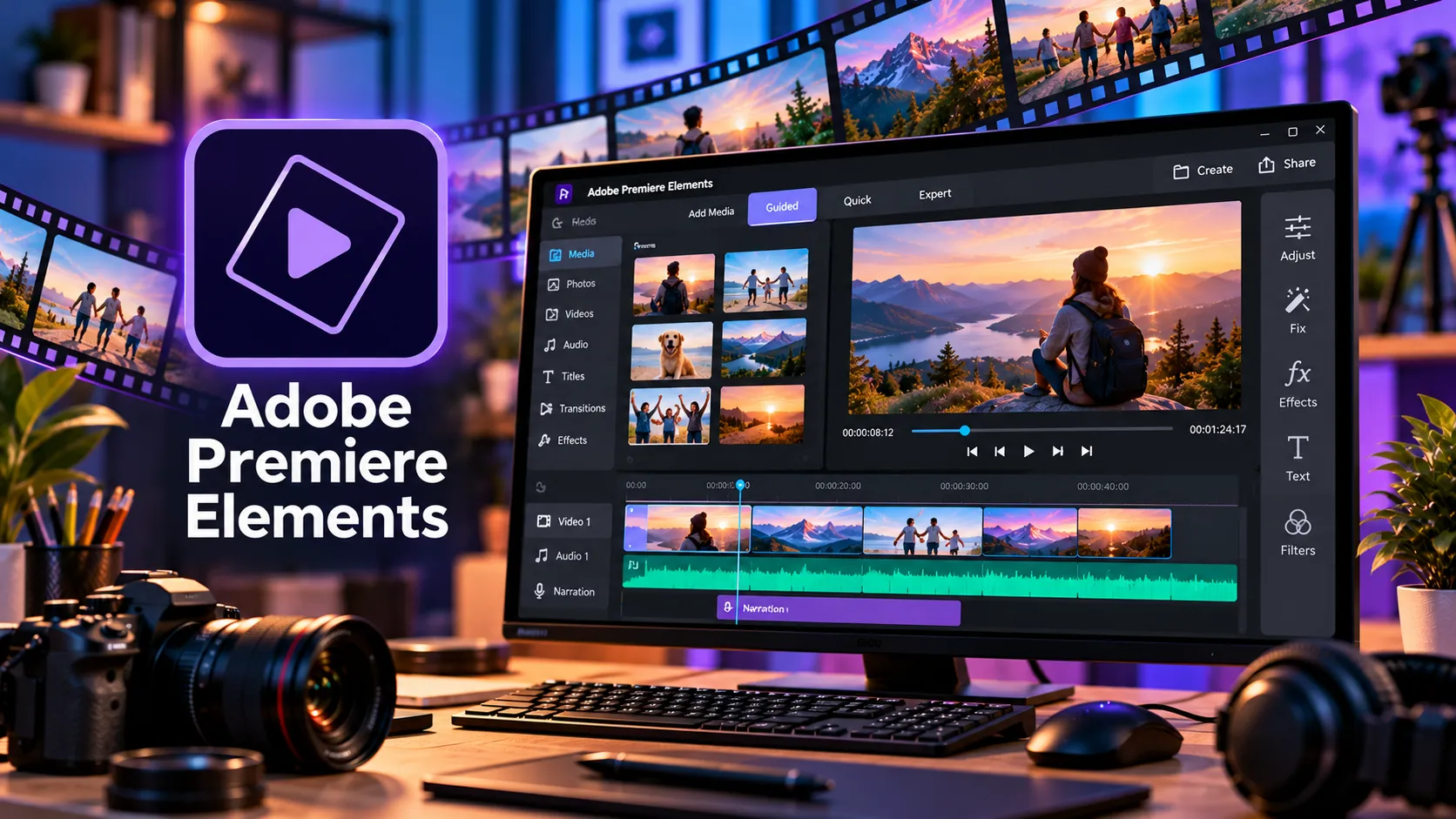
يوفر Adobe Premiere Elements تجربة تحرير موجهة للمستخدمين الذين يريدون إنتاج الفيديوهات الشخصية والعائلية دون التعامل مع جميع الأدوات الموجودة في Premiere Pro.
يختلف Premiere Elements عن Premiere Pro من حيث الفئة المستهدفة وطريقة العمل ونموذج الترخيص.
أهم المميزات:
- واجهة مناسبة للاستخدام المنزلي.
- أدوات تحرير موجهة.
- خيارات لتنظيم المقاطع.
- مؤثرات وانتقالات مناسبة للفيديوهات الشخصية.
- أدوات تساعد على تنفيذ بعض التعديلات تلقائيًا.
العيوب:
لا يوفر المستوى نفسه من المرونة والتكامل الاحترافي الذي يقدمه Premiere Pro.
لمن يناسب؟
لمن يريد تحرير الفيديوهات الشخصية أو تعلم الأساسيات دون الحاجة إلى بيئة إنتاج احترافية متكاملة.
6. Clipchamp: تحرير الفيديو بسهولة على Windows
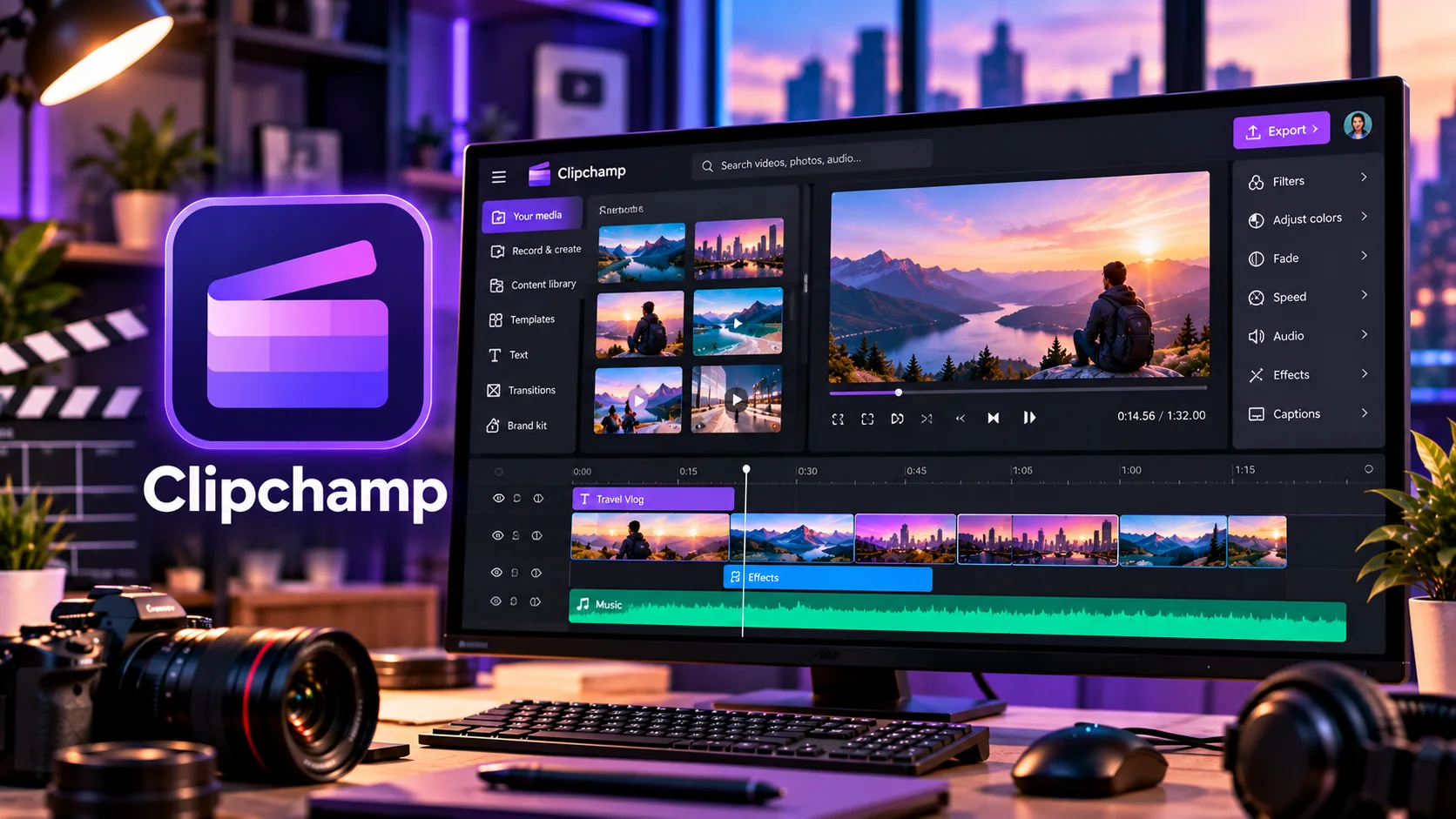
يقدم Clipchamp طريقة بسيطة لإنشاء الفيديوهات وتعديلها، ويُعد مناسبًا للمستخدمين الذين يحتاجون إلى تحرير سريع دون التعامل مع أدوات معقدة.
يمكن استخدامه لإنتاج عروض الفيديو والمحتوى التعليمي ومقاطع التواصل الاجتماعي.
أهم المميزات:
- واجهة سهلة للمبتدئين.
- أدوات قص ودمج الفيديو.
- إضافة النصوص والانتقالات.
- قوالب لمحتوى التواصل الاجتماعي.
- خيارات لتسجيل الشاشة والكاميرا.
العيوب:
لا يقدم العمق نفسه الذي توفره برامج المونتاج الاحترافية، كما أن بعض المميزات والأصول مرتبطة بخطط مدفوعة.
لمن يناسب؟
للطلاب والمستخدمين الذين يريدون تعديل فيديوهات بسيطة على الكمبيوتر.
7. Shotcut: برنامج مونتاج مجاني ومفتوح المصدر
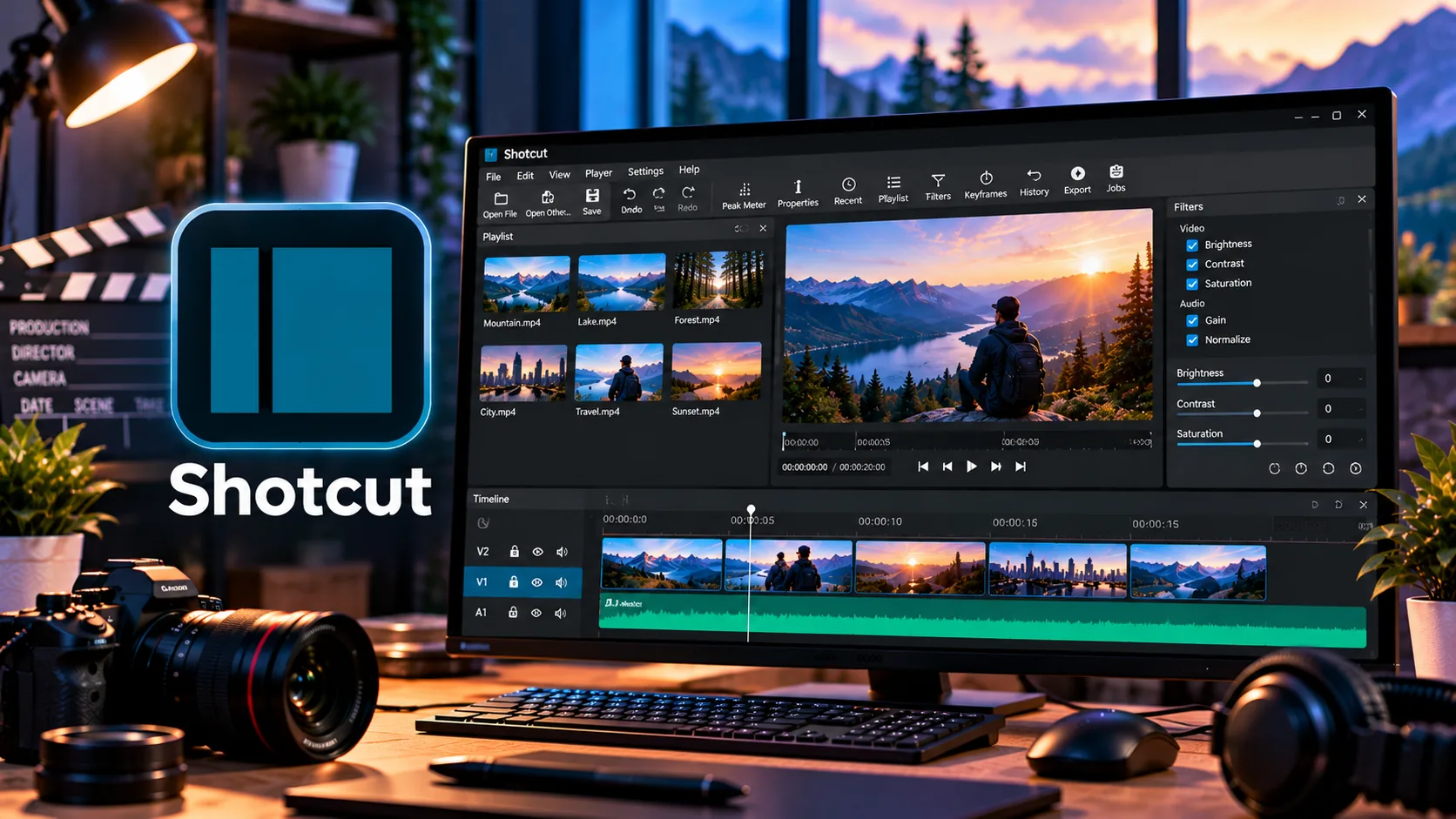
إذا كنت تبحث عن برنامج مونتاج مجاني للكمبيوتر دون الحاجة إلى اشتراك، فإن Shotcut يستحق التجربة.
يتميز البرنامج بأنه مفتوح المصدر ويدعم مجموعة واسعة من تنسيقات الفيديو والصوت.
أهم المميزات:
- مجاني ومفتوح المصدر.
- دعم تحرير الفيديو متعدد المسارات.
- دعم العديد من التنسيقات.
- أدوات للفلاتر والتأثيرات.
- العمل على Windows وmacOS وLinux.
- إمكانية تصدير الفيديو دون علامة مائية يفرضها البرنامج.
العيوب:
قد تحتاج واجهته إلى بعض الوقت للتعود عليها، كما أن تجربة العمل تختلف عن البرامج التجارية التي توفر قوالب وأدوات جاهزة أكثر.
لمن يناسب؟
للمستخدمين الذين يريدون برنامج مونتاج مجانيًا دون اشتراك شهري.
8. OpenShot: برنامج مجاني لتعلم المونتاج
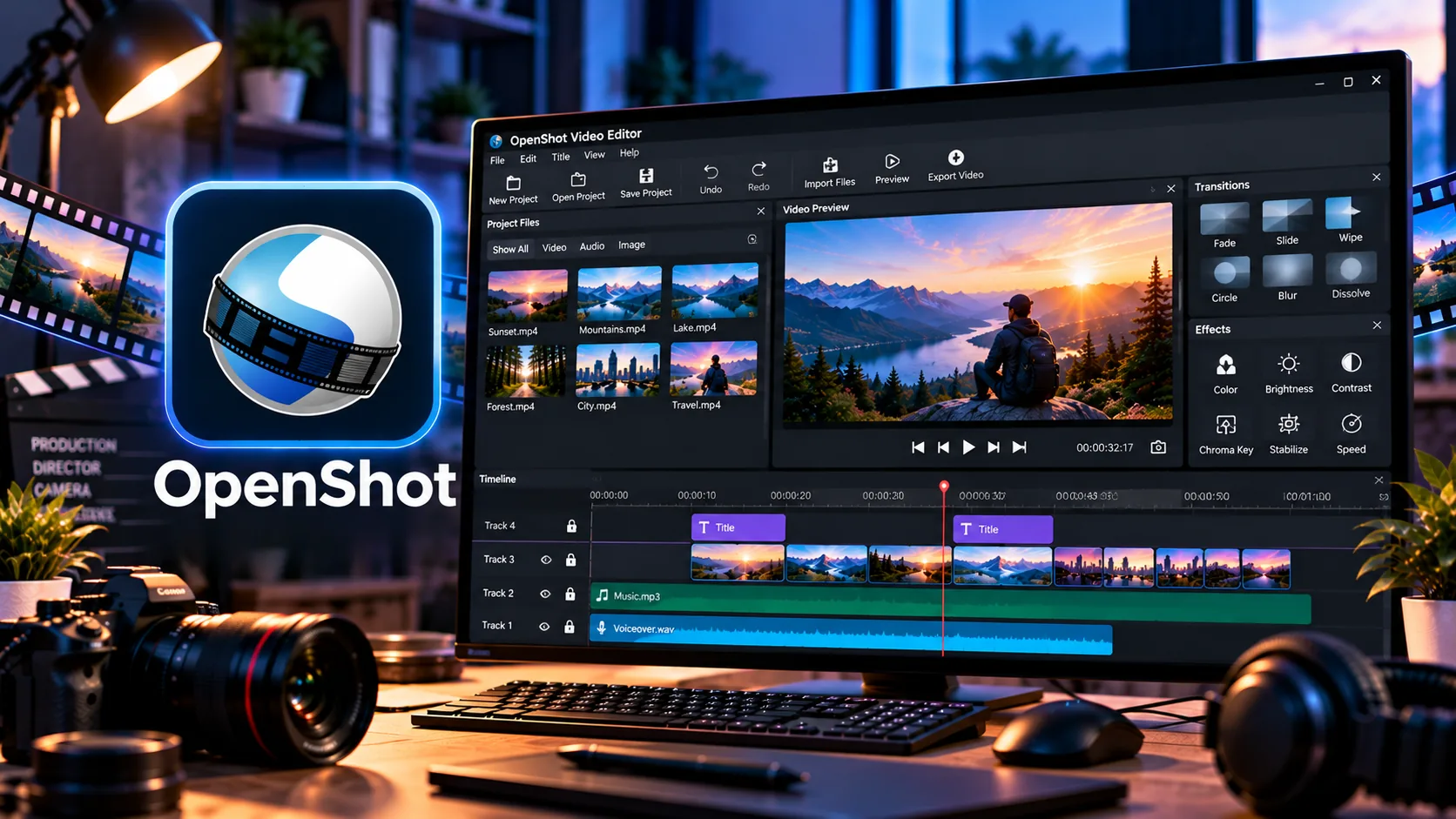
يُعد OpenShot من الخيارات المناسبة للمبتدئين الذين يريدون تعلم تحرير الفيديو باستخدام الخط الزمني.
يوفر أدوات أساسية لتنظيم المقاطع وإضافة الانتقالات والعناوين.
أهم المميزات:
- مجاني ومفتوح المصدر.
- واجهة مناسبة للمبتدئين.
- دعم مسارات متعددة.
- إضافة النصوص والانتقالات.
- أدوات أساسية لتحرير الفيديو.
العيوب:
قد لا يكون الخيار الأنسب للمشاريع الكبيرة التي تتطلب أداءً مرتفعًا أو أدوات متقدمة لتصحيح الألوان والصوت.
لمن يناسب؟
للطلاب والمبتدئين الذين يريدون تعلم مبادئ المونتاج.
9. Kdenlive: مونتاج مجاني بمميزات متقدمة
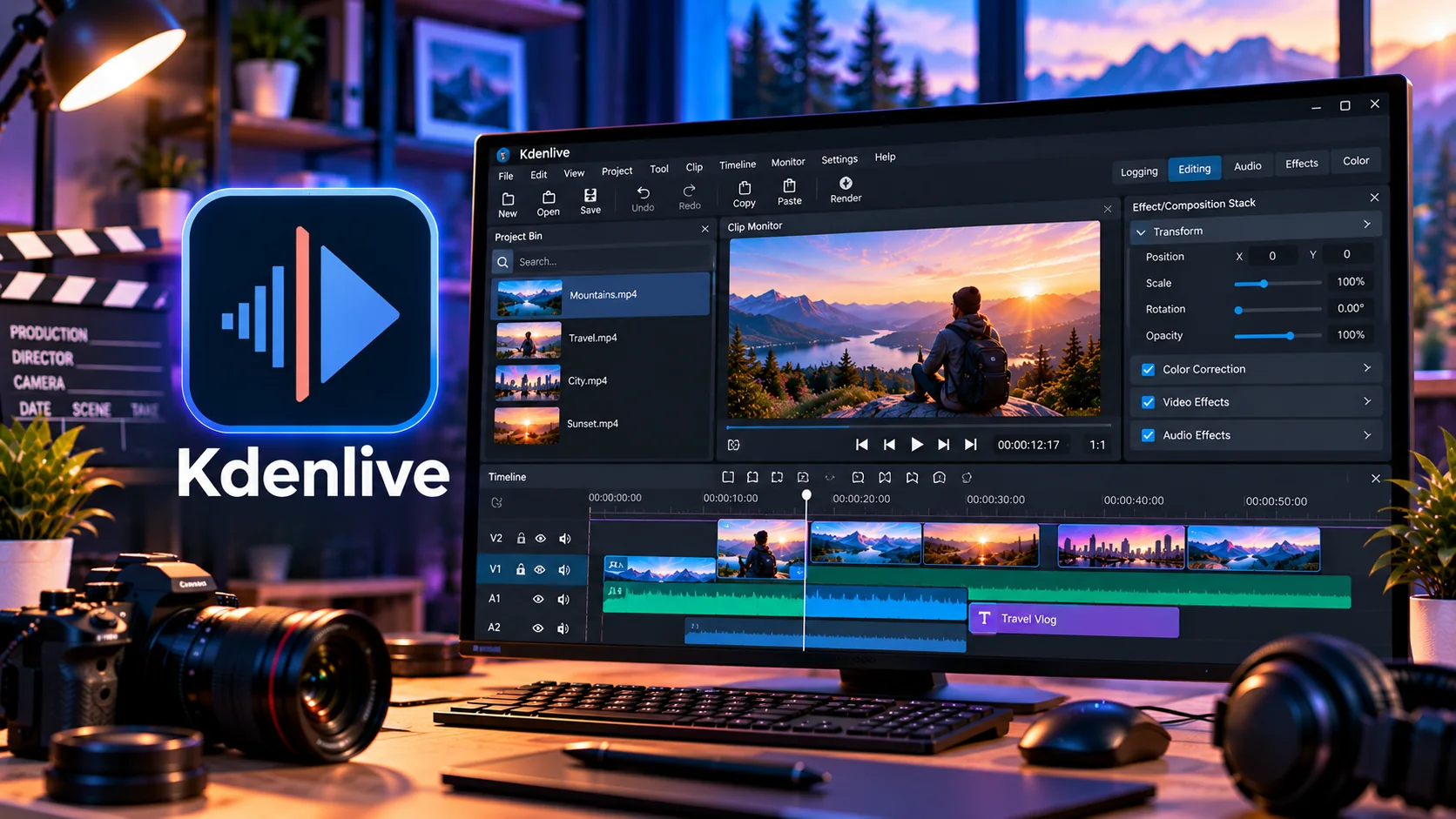
يقدم Kdenlive أدوات تحرير متعددة المسارات، ويُعد من الخيارات المناسبة للمستخدمين الذين يبحثون عن برنامج مجاني يوفر مرونة أكبر في تنظيم المشاريع.
أهم المميزات:
- مجاني ومفتوح المصدر.
- تحرير متعدد المسارات.
- دعم تنسيقات فيديو متنوعة.
- أدوات للمؤثرات والانتقالات.
- خيارات للعمل باستخدام ملفات Proxy لتسهيل تحرير بعض المقاطع عالية الدقة.
العيوب:
قد تتطلب واجهته فترة تعلم، كما أن الأداء يعتمد على مواصفات الجهاز وطبيعة المشروع.
لمن يناسب؟
للمستخدمين الذين يريدون تطوير مهاراتهم في المونتاج دون الالتزام باشتراك مدفوع.
10. Lightworks: برنامج لتحرير الفيديو بواجهة احترافية
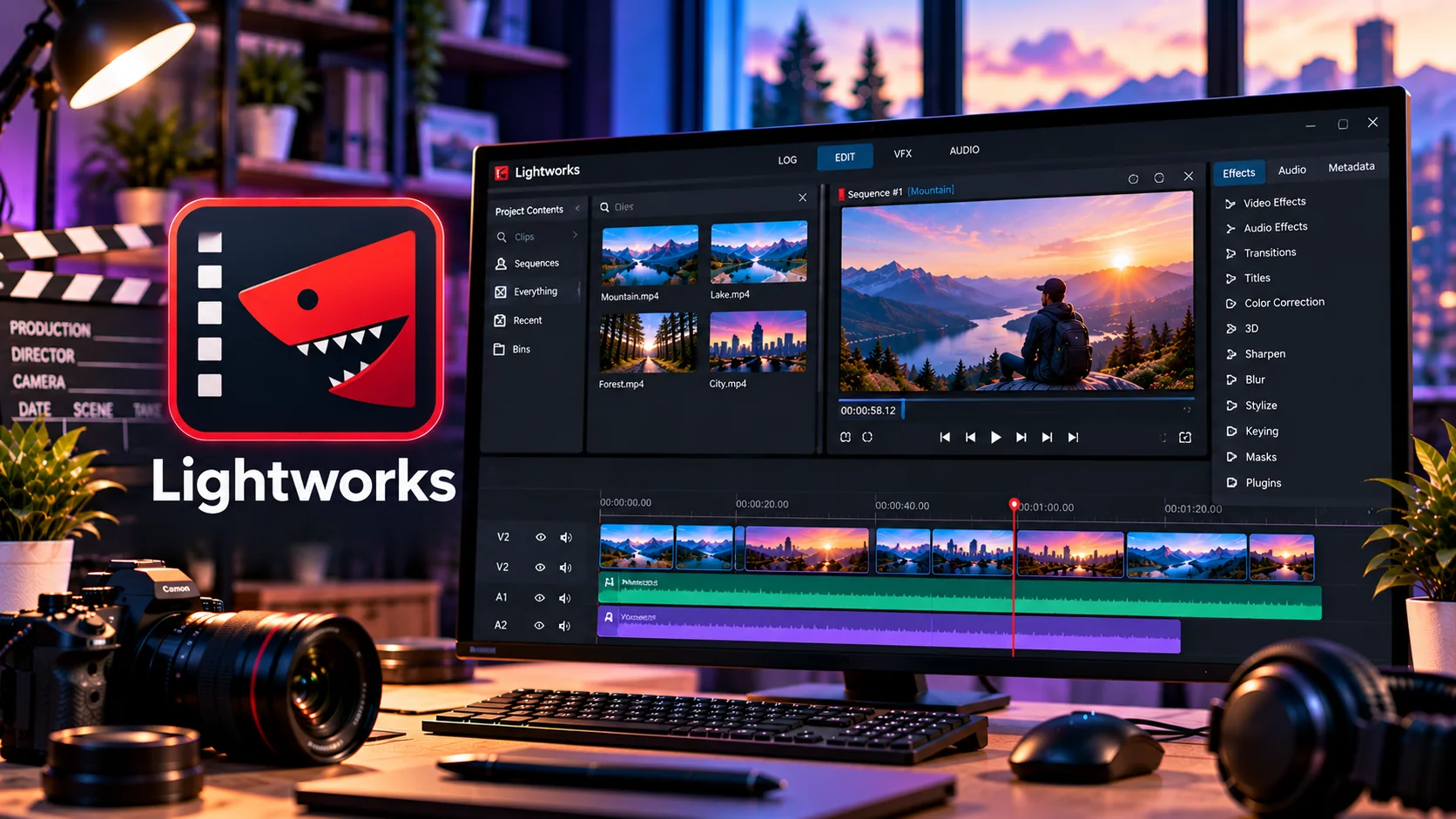
يقدم Lightworks بيئة تحرير تستهدف المستخدمين الذين يريدون أدوات أكثر تقدمًا من برامج المونتاج الأساسية.
يتوفر بخطط تختلف في إمكانات التصدير والمميزات المتاحة.
أهم المميزات:
- أدوات تحرير دقيقة.
- واجهة موجهة للعمل على الخط الزمني.
- دعم تحرير الفيديو والصوت.
- خيارات لتنظيم المشاريع.
- مميزات إضافية في الخطط المدفوعة.
العيوب:
قد تحتاج طريقة العمل إلى وقت للتعلم، كما أن النسخة المجانية تخضع لقيود تختلف عن الخطط المدفوعة.
لمن يناسب؟
للمستخدمين الذين يريدون تجربة برنامج مونتاج بواجهة احترافية قبل اختيار خطة مدفوعة.
لماذا يعتبر Adobe Premiere Pro من أفضل برامج المونتاج للكمبيوتر؟
عند مقارنة برامج تحرير الفيديو، لا يكفي النظر إلى عدد المؤثرات أو سهولة إضافة الانتقالات، خصوصًا إذا كنت تنتج الفيديوهات بصورة مستمرة.
تظهر قيمة البرنامج الاحترافي عندما تبدأ المشاريع في التوسع، وتحتاج إلى إدارة عشرات المقاطع الصوتية والمرئية، وإجراء تعديلات متكررة، وتسليم الفيديوهات بمواصفات مختلفة.
وهنا يقدم Adobe Premiere Pro مجموعة من المميزات التي تجعله خيارًا قويًا للمونتاج الاحترافي.
أدوات تحرير دقيقة للمشاريع الكبيرة
يعتمد Adobe Premiere Pro على نظام تحرير متعدد المسارات، ما يسمح بتوزيع عناصر المشروع وتنظيمها بطريقة تسهّل إجراء التعديلات.
يمكنك العمل على المقاطع الأساسية، وإضافة لقطات مساندة، وترتيب الصوتيات، وإنشاء العناوين والمؤثرات دون الحاجة إلى دمج كل شيء في ملف واحد.
كما يوفر البرنامج أدوات تحرير مثل Ripple وRolling وSlip وSlide، التي تمنح محرر الفيديو تحكمًا أكبر في توقيت اللقطات وانتقالاتها.
وتصبح هذه الأدوات مهمة عند إنتاج المقابلات والفيديوهات التعليمية والإعلانات والمشاريع التي تتطلب مراجعات متعددة.
تصحيح الألوان باستخدام Lumetri Color
لا تعتمد جودة الفيديو على الكاميرا المستخدمة فقط؛ إذ تؤثر معالجة الألوان في المظهر النهائي للمشروع.
يوفر Premiere Pro أدوات Lumetri Color للتحكم في التعريض والتباين وتوازن اللون الأبيض والتشبع وخصائص اللون الأخرى.
يمكن الاستفادة من هذه الأدوات لتوحيد مظهر اللقطات المصورة بكاميرات مختلفة أو لإنشاء أسلوب بصري مناسب للهوية التجارية.
ورغم أن DaVinci Resolve يمتلك إمكانات قوية جدًا في هذا المجال، فإن وجود أدوات تصحيح الألوان داخل Premiere يساعد المستخدمين الذين يفضلون تنفيذ التحرير والمعالجة الأساسية ضمن البرنامج نفسه.
تحرير الصوت وتحسين جودة الحوار
الصوت الواضح عنصر أساسي في الفيديوهات التعليمية والإعلانية والمقابلات.
يوفر Premiere Pro أدوات للتحكم في مستويات الصوت وإضافة المؤثرات ومعالجة التسجيلات، إلى جانب ميزة Enhance Speech التي تساعد على تحسين وضوح الكلام وتقليل بعض الضوضاء.
وتفيد هذه الأدوات صناع المحتوى الذين يسجلون التعليق الصوتي أو المقابلات ويحتاجون إلى معالجة الصوت أثناء المونتاج.
ومع ذلك، لا يمكن لأي أداة ضمان إصلاح جميع التسجيلات الرديئة؛ إذ تعتمد النتيجة على جودة الصوت الأصلي.
التكامل مع After Effects وPhotoshop
من أبرز مزايا Premiere Pro ارتباطه بمنظومة Adobe الإبداعية.
فعندما يحتاج المشروع إلى رسوم متحركة أو مؤثرات بصرية متقدمة، يمكن الاستفادة من After Effects، بينما يساعد Photoshop في تجهيز الصور والعناصر الرسومية.
وتتيح ميزة Dynamic Link العمل بين Premiere Pro وAfter Effects في سيناريوهات مدعومة دون الحاجة إلى تصدير ملف فيديو جديد بعد كل تعديل.
وهذه الميزة مفيدة للفرق الإبداعية والمستقلين الذين يعملون على مشاريع تجمع بين المونتاج والتصميم والموشن جرافيك.
إذا كنت تستخدم أكثر من تطبيق من Adobe، فقد تكون إحدى خطط Creative Cloud التي تشمل التطبيقات المطلوبة خيارًا عمليًا مقارنة بشراء اشتراكات منفصلة، بحسب الأسعار وشروط الخطة.
أدوات الذكاء الاصطناعي لتسريع المونتاج
شهدت برامج المونتاج تطورًا ملحوظًا في استخدام الذكاء الاصطناعي، ويقدم Premiere Pro مجموعة من الأدوات التي تساعد على تنفيذ بعض المهام المتكررة.
ومن أبرزها:
Text-Based Editing: يساعد على تحرير بعض الفيديوهات اعتمادًا على النص الناتج عن تفريغ الكلام، بدل التعامل مع المقاطع الصوتية بصريًا فقط.
Media Intelligence: يساعد على العثور على لقطات محددة داخل المشروع باستخدام البحث الوصفي.
Enhance Speech: يحسن وضوح الحوار في التسجيلات المناسبة.
Generative Extend: يتيح تمديد بعض المقاطع باستخدام الذكاء الاصطناعي ضمن الحدود والقيود المدعومة.
كما أضافت Adobe أدوات لتوليد عناصر فيديو وصوت داخل بيئة التحرير في الإصدارات الحديثة.
وتعتمد الاستفادة من هذه الإمكانات على دعم الإصدار واللغة والخطة، وقد تتطلب بعض عمليات التوليد أرصدة أو رسومًا إضافية.
أفضل برامج مونتاج للكمبيوتر مجانًا
لا يحتاج كل مستخدم إلى برنامج مدفوع؛ فهناك برامج مونتاج للكمبيوتر مجانا توفر أدوات مناسبة لإنتاج فيديوهات جيدة، خصوصًا للمبتدئين.
لكن من المهم التمييز بين البرنامج المجاني بالكامل والبرنامج الذي يقدم نسخة مجانية محدودة.
| البرنامج | نوع النسخة المجانية | أبرز استخدام |
| DaVinci Resolve | نسخة مجانية متقدمة | المونتاج وتصحيح الألوان |
| Shotcut | مجاني ومفتوح المصدر | تحرير الفيديو دون اشتراك |
| OpenShot | مجاني ومفتوح المصدر | تعلم المونتاج |
| Kdenlive | مجاني ومفتوح المصدر | تحرير متعدد المسارات |
| CapCut | خطة مجانية بمميزات محددة | الفيديوهات القصيرة |
| Clipchamp | خطة مجانية بمميزات محددة | تحرير الفيديو البسيط |
| Lightworks | خطة مجانية بقيود | تجربة أدوات تحرير متقدمة |
إذا كنت تريد افضل برنامج مونتاج للكمبيوتر مجانا مع أدوات متقدمة، فإن DaVinci Resolve يستحق التجربة.
أما إذا كانت أولويتك استخدام برنامج مفتوح المصدر دون اشتراك، فيمكنك البدء بـShotcut أوKdenlive.
لكن إذا تطورت احتياجاتك وأصبحت تعمل باستمرار على مشاريع تجارية تتطلب التكامل مع Photoshop وAfter Effects، فقد يكون الانتقال إلى Adobe Premiere Pro مناسبًا لطبيعة عملك.
أفضل برنامج مونتاج مجاني للكمبيوتر بدون علامة مائية
يبحث كثير من المستخدمين عن برنامج مونتاج مجاني للكمبيوتر بدون علامة مائية، خصوصًا عند إنتاج الفيديوهات التعليمية أو نشر المحتوى على منصات التواصل الاجتماعي.
والعلامة المائية هي شعار أو نص قد تضيفه بعض البرامج إلى الفيديو الناتج عند استخدام النسخة المجانية أو التجريبية.
من الخيارات التي لا تفرض عادة علامة مائية على الفيديوهات المصدّرة باستخدام أدواتها الأساسية:
- DaVinci Resolve Free، مع مراعاة قيود بعض المميزات.
- Shotcut.
- OpenShot.
- Kdenlive.
أما البرامج التي توفر قوالب أو مؤثرات مدفوعة، فقد تتطلب ترقية الخطة أو إزالة العناصر المدفوعة قبل التصدير دون قيود.
لذلك، قبل اختيار أي برنامج مجاني، تأكد من شروط التصدير والدقة المتاحة والعناصر المستخدمة داخل المشروع.
مقارنة Adobe Premiere Pro وDaVinci Resolve وCapCut
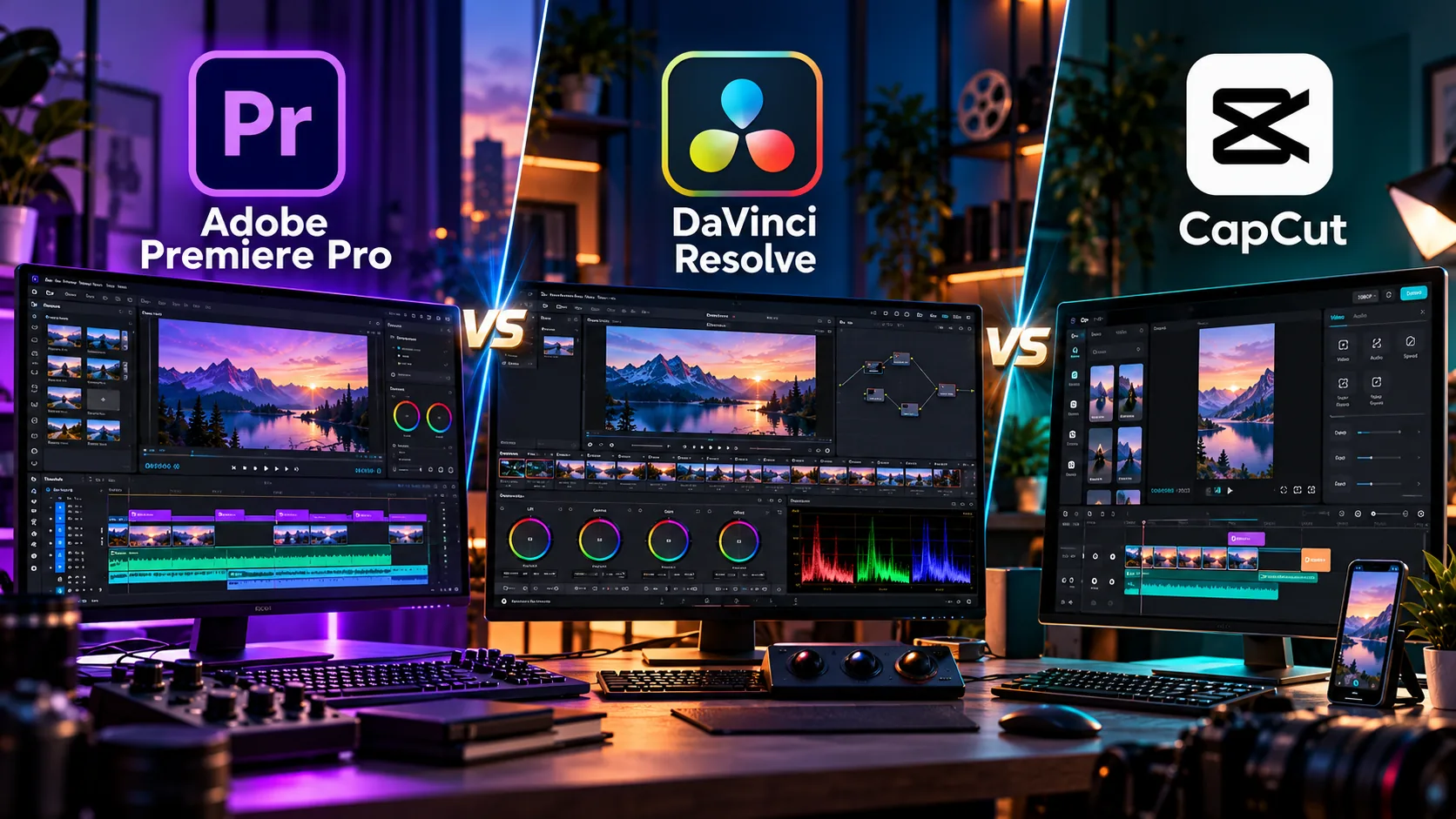
تساعد المقارنة بين هذه البرامج الثلاثة على توضيح الفروق بين المونتاج الاحترافي والمونتاج المجاني وإنتاج الفيديوهات السريعة.
| معيار المقارنة | Adobe Premiere Pro | DaVinci Resolve | CapCut Desktop |
| الفئة المستهدفة | المحترفون وصناع المحتوى | المحترفون والهواة المتقدمون | صناع المحتوى السريع |
| سهولة التعلم | متوسطة | متوسطة إلى متقدمة | سهلة نسبيًا |
| تحرير متعدد المسارات | متقدم | متقدم | متاح |
| تصحيح الألوان | متقدم | من أبرز نقاط القوة | أدوات مناسبة للاستخدام العام |
| معالجة الصوت | أدوات متقدمة | أدوات متقدمة عبر Fairlight | أدوات أساسية ومتقدمة حسب الخطة |
| المؤثرات البصرية | تكامل قوي مع After Effects | أدوات Fusion | قوالب ومؤثرات جاهزة |
| النسخة المجانية | تجربة محدودة وفق العرض | نسخة مجانية متقدمة | خطة مجانية محدودة |
| نموذج الدفع | اشتراك | مجاني أو ترخيص Studio مدفوع | مجاني وخطط مدفوعة |
| الاستخدام الأنسب | الإنتاج الاحترافي المتنوع | المونتاج والألوان | الفيديوهات القصيرة |
متى تختار Adobe Premiere Pro؟
اختر Premiere Pro إذا كنت تعمل على مشاريع متنوعة، وتحتاج إلى تحرير دقيق، وتستخدم تطبيقات Adobe الأخرى، أو تريد تطوير مهاراتك ضمن بيئة عمل احترافية.
متى تختار DaVinci Resolve؟
اختر DaVinci Resolve إذا كانت أولويتك أدوات تصحيح الألوان أو كنت تريد نسخة مجانية متقدمة دون الالتزام باشتراك شهري.
متى تختار CapCut؟
اختر CapCut إذا كان عملك يركز على الفيديوهات القصيرة، وتحتاج إلى قوالب جاهزة وسرعة في تنفيذ المحتوى.
الخلاصة: لا يوجد برنامج يتفوق في جميع الاستخدامات، لكن Premiere Pro يقدم مزيجًا قويًا من أدوات التحرير والتكامل مع تطبيقات Adobe، وهو ما يجعله مناسبًا للأعمال الإبداعية المتنوعة.
افضل برنامج مونتاج للكمبيوتر للمبتدئين والمحترفين
يختلف اختيار البرنامج بحسب خبرة المستخدم والنتائج التي يريد الوصول إليها.
أفضل برنامج مونتاج للمبتدئين
إذا كنت تتعلم أساسيات المونتاج، فقد يكون من المناسب البدء ببرنامج يوفر واجهة سهلة، مثل CapCut أوFilmora أوOpenShot.
تساعدك هذه البرامج على فهم القص والدمج وإضافة النصوص والتحكم في الصوت وترتيب المقاطع.
لكن إذا كان هدفك تعلم المونتاج للعمل مستقبلًا، فيمكنك البدء مباشرة باستخدام Adobe Premiere Pro، بشرط تخصيص وقت لتعلم واجهته وأدواته.
قد تكون البداية أصعب، لكنها تساعدك على بناء مهارات يمكن تطويرها مع ازدياد تعقيد المشاريع.
أفضل برنامج مونتاج لصناع المحتوى
يحتاج صانع المحتوى إلى برنامج يساعده على تنفيذ الفيديوهات بصورة منتظمة، مع الحفاظ على أسلوب بصري متناسق.
إذا كنت تنتج فيديوهات قصيرة فقط، فقد تكون أدوات CapCut كافية.
أما إذا كنت تعمل على فيديوهات يوتيوب طويلة، أو محتوى تعليمي، أو إعلانات متعددة الإصدارات، فإن Premiere Pro يوفر أدوات مناسبة لتنظيم المشاريع وإجراء التعديلات المتكررة.
أفضل برنامج مونتاج للمحترفين
بالنسبة للمستخدمين المحترفين، تصبح دقة التحرير وإدارة الملفات والتكامل مع أدوات الإنتاج عوامل أكثر أهمية من سهولة الواجهة.
ويبرز Adobe Premiere Pro وDaVinci Resolve ضمن الخيارات القوية في هذا المستوى.
وقد يكون Premiere Pro مناسبًا بصورة خاصة لمن يعملون على مشاريع تجمع بين الفيديو والموشن جرافيك والتصميم، بسبب تكامله مع After Effects وPhotoshop.
أفضل برامج المونتاج للكمبيوتر الضعيف
إذا كان جهازك يحتوي على ذاكرة محدودة أو معالج قديم، فإن اختيار برنامج مونتاج خفيف قد يساعد على تحسين تجربة العمل.
لكن لا يوجد برنامج يضمن أداءً سريعًا على جميع الأجهزة الضعيفة؛ إذ يعتمد الأداء على دقة الفيديو ونوع الملفات والمؤثرات المستخدمة.
يمكن تجربة بعض البرامج المجانية مثل Shotcut أوOpenShot للمشاريع البسيطة، مع اختبار الأداء قبل الاعتماد عليها في أعمال طويلة.
كما تساعد الإجراءات التالية على تقليل الضغط على الجهاز:
- خفض دقة معاينة الفيديو أثناء التحرير.
- استخدام ملفات Proxy عند توفرها.
- تقليل المؤثرات الثقيلة أثناء العمل.
- إغلاق البرامج غير الضرورية.
- تخزين ملفات المشروع على قرص SSD عند الإمكان.
- تقسيم المشاريع الكبيرة إلى مراحل مناسبة.
أما إذا كنت تريد العمل على فيديوهات 4K ومشاريع متعددة المسارات باستخدام Premiere Pro، فمن الأفضل التأكد من أن جهازك يلبي المواصفات الموصى بها.
متطلبات تشغيل Adobe Premiere Pro على الكمبيوتر في 2026
قبل الاشتراك في Adobe Premiere Pro، يجب التحقق من توافق البرنامج مع نظام التشغيل ومواصفات الجهاز.
وفق متطلبات Adobe المنشورة لإصدارات Premiere الحديثة في سبتمبر 2026، تشمل متطلبات Windows الأساسية والمقترحة ما يلي:
| المكوّن | الحد الأدنى | المواصفات الموصى بها |
| نظام التشغيل | Windows 11 إصدار 24H2 | Windows 11 إصدار 25H2 |
| المعالج | Intel الجيل السادس أو أحدث، أو AMD Ryzen 1000 أو أحدث، مع AVX2 | Intel الجيل 11 أو أحدث، أو AMD Ryzen 3000 أو أحدث |
| الذاكرة RAM | 8 GB | 16 GB لفيديو HD و32 GB أو أكثر لفيديو 4K |
| ذاكرة بطاقة الرسوميات | 4 GB وفق المتطلبات المدعومة | 8 GB |
| مساحة التثبيت | 8 GB على الأقل، مع مساحة إضافية أثناء التثبيت | قرص SSD سريع |
| دقة الشاشة | 1920 × 1080 | 1920 × 1080 أو أعلى |
تختلف المتطلبات على أجهزة Mac وWindows on Arm، كما قد تختلف بحسب الإصدار.
هل يعمل Premiere Pro على جهاز بذاكرة 8 GB؟
يمكن تشغيل بعض الإصدارات على جهاز يستوفي الحد الأدنى، لكن ذلك لا يعني الحصول على أداء مريح في المشاريع الكبيرة.
إذا كنت تعمل باستمرار على فيديوهات عالية الدقة، فإن زيادة الذاكرة واستخدام SSD وبطاقة رسوميات مناسبة قد يحسن تجربة التحرير بصورة ملحوظة.
كيف تختار برنامج مونتاج مناسبًا لاحتياجاتك؟
قبل اتخاذ قرار الشراء أو تثبيت برنامج جديد، من الأفضل تقييم احتياجاتك وفق مجموعة من المعايير العملية.
1. حدد نوع الفيديوهات التي تنتجها
هل تعمل على فيديوهات قصيرة، أم دروس تعليمية، أم إعلانات تجارية، أم مشاريع تصوير طويلة؟
كل نوع من هذه المشاريع يحتاج إلى مستوى مختلف من أدوات التحرير.
2. راجع مواصفات جهازك
تأكد من توافق المعالج والذاكرة وبطاقة الرسوميات ونظام التشغيل مع البرنامج.
لا تعتمد على الحد الأدنى فقط إذا كنت تخطط للعمل على فيديوهات عالية الدقة.
3. قيّم مستوى خبرتك
إذا كنت مبتدئًا، فقد تفضل برنامجًا بسيطًا.
لكن إذا كنت تريد تطوير مهاراتك للعمل في مجال المونتاج، فقد يكون تعلم برنامج احترافي استثمارًا مناسبًا في وقتك.
4. حدد ميزانيتك
يمكن أن تكون البرامج المجانية كافية في البداية، بينما توفر الاشتراكات المدفوعة أدوات إضافية قد تساعد على تسريع العمل.
قارن تكلفة البرنامج بما تحتاجه فعلًا، ولا تدفع مقابل مميزات لن تستخدمها.
5. فكّر في احتياجاتك المستقبلية
إذا كنت تخطط للتوسع في صناعة المحتوى، فقد تحتاج مستقبلًا إلى أدوات لتحرير الصوت والموشن جرافيك وتصميم العناصر البصرية.
في هذه الحالة، يمكن أن تكون منظومة Adobe خيارًا مناسبًا، خصوصًا إذا كنت تستخدم أكثر من تطبيق ضمن سير العمل نفسه.
كيف تحصل على Adobe Premiere Pro من متجر اشتراكاتي؟
إذا وصلت إلى مرحلة تحتاج فيها إلى برنامج مونتاج احترافي، فقد يكون الوقت مناسبًا للانتقال إلى Adobe Premiere Pro.
وفي متجر اشتراكاتي، يمكنك الاطلاع على خيارات اشتراكات Adobe Creative Cloud التي تتضمن Premiere Pro ضمن التطبيقات المشمولة في الباقة المناسبة.
ولا تقتصر فائدة هذه المنظومة على تحرير الفيديو؛ إذ يمكن الاستفادة من تطبيقات أخرى مثل After Effects لإنتاج المؤثرات البصرية، وPhotoshop لتجهيز الصور والعناصر الرسومية، وAudition لمعالجة الصوت، وفق التطبيقات التي تشملها خطة الاشتراك.
لماذا قد تختار اشتراك Creative Cloud؟
إذا كنت تعمل في المونتاج والتصميم معًا، فقد يساعدك الاشتراك الذي يشمل التطبيقات المطلوبة على تنظيم أدوات العمل ضمن منظومة واحدة.
فمثلًا، يمكنك تجهيز الصور باستخدام Photoshop، وإنشاء الرسوم المتحركة باستخدام After Effects، ثم جمع العناصر وتحرير الفيديو النهائي باستخدام Premiere Pro.
وهذا التكامل قد يكون مفيدًا لصناع المحتوى والمصممين والعاملين في التسويق الرقمي.
ما الذي يجب التحقق منه قبل الشراء؟
قبل شراء أي اشتراك، راجع:
- التطبيقات المشمولة في الباقة.
- مدة الاشتراك.
- طريقة التفعيل.
- نوع الحساب أو الترخيص.
- عدد الأجهزة المسموح باستخدامها.
- شروط التجديد والدعم الفني.
- المميزات الإضافية أو أرصدة الذكاء الاصطناعي، إن وجدت.
تختلف هذه التفاصيل بحسب العرض والخطة، لذلك يجب الاعتماد على وصف المنتج الحالي قبل إتمام الطلب.
هل تريد الانتقال إلى مونتاج أكثر احترافية؟
اطلع على خيارات اشتراكات Adobe المتوفرة في متجر اشتراكاتي، واختر الباقة التي تتضمن Premiere Pro وتناسب طبيعة مشاريعك وميزانيتك.
الأسئلة الشائعة حول أفضل برامج المونتاج للكمبيوتر
ما افضل برنامج مونتاج للكمبيوتر في 2026؟
يُعد Adobe Premiere Pro خيارًا قويًا للمونتاج الاحترافي، بينما يتميز DaVinci Resolve بأدوات تصحيح الألوان والنسخة المجانية المتقدمة، ويُناسب CapCut المستخدمين الذين يركزون على الفيديوهات القصيرة.
ما أفضل برنامج مونتاج مجاني للكمبيوتر؟
يُعد DaVinci Resolve من أبرز الخيارات المجانية المتقدمة، بينما توفر برامج Shotcut وKdenlive وOpenShot بدائل مجانية مفتوحة المصدر.
هل يوجد برنامج مونتاج مجاني بدون علامة مائية؟
نعم، تتوفر برامج مثل Shotcut وKdenlive وOpenShot، إضافة إلى DaVinci Resolve Free، التي تتيح تصدير الفيديو دون علامة مائية مفروضة على الاستخدام الأساسي، مع مراعاة قيود المميزات.
هل Adobe Premiere Pro مناسب للمبتدئين؟
نعم، يمكن للمبتدئين تعلم Premiere Pro، لكنه يحتاج إلى وقت لفهم الواجهة وأدوات التحرير. ويكون مناسبًا خصوصًا لمن يخططون لتطوير مهاراتهم في المونتاج الاحترافي.
هل Adobe Premiere Pro مجاني؟
لا، Premiere Pro برنامج مدفوع يعتمد على الاشتراك، وقد تتوفر تجربة مجانية وفق شروط Adobe الحالية.
ما الفرق بين Adobe Premiere Pro وCapCut؟
يركز Premiere Pro على توفير بيئة تحرير متقدمة للمشاريع الاحترافية، بينما يتميز CapCut بسهولة الاستخدام وسرعة إنتاج الفيديوهات القصيرة باستخدام القوالب والأدوات الجاهزة.
هل DaVinci Resolve أفضل من Premiere Pro؟
يعتمد ذلك على احتياجاتك. يقدم DaVinci Resolve أدوات قوية لتصحيح الألوان ونسخة مجانية متقدمة، بينما يتميز Premiere Pro بالتكامل مع تطبيقات Adobe وسير العمل المناسب للمشاريع المتنوعة.
هل يعمل Premiere Pro على Windows 11؟
نعم، تدعم إصدارات Premiere الحديثة نسخًا محددة من Windows 11، ويجب مراجعة متطلبات الإصدار قبل التثبيت.
هل يمكن استخدام Adobe Premiere Pro بدون إنترنت؟
يمكن تنفيذ كثير من مهام التحرير محليًا بعد تثبيت البرنامج وتفعيله، لكن يلزم الاتصال بالإنترنت للتفعيل والتحقق الدوري من الترخيص واستخدام بعض الخدمات السحابية والميزات المرتبطة بالإنترنت.
هل أحتاج إلى After Effects مع Premiere Pro؟
ليس بالضرورة. يمكن تنفيذ كثير من مهام المونتاج داخل Premiere Pro وحده، لكن After Effects يصبح مفيدًا عند الحاجة إلى مؤثرات بصرية ورسوم متحركة أكثر تعقيدًا.
ما افضل برنامج مونتاج للكمبيوتر يناسبك؟
يعتمد اختيار افضل برنامج مونتاج للكمبيوتر على طبيعة مشاريعك ومستوى خبرتك ومواصفات جهازك والميزانية المتاحة.
إذا كنت تريد تعلم المونتاج دون تكلفة، فإن DaVinci Resolve وShotcut وKdenlive توفر خيارات تستحق التجربة. أما إذا كنت تركز على إنتاج الفيديوهات القصيرة بسرعة، فقد يكون CapCut مناسبًا لاحتياجاتك.
لكن عندما تصبح صناعة الفيديو جزءًا أساسيًا من عملك، وتحتاج إلى أدوات تحرير دقيقة، ومعالجة متقدمة للصوت والألوان، وتكامل مع برامج التصميم والمؤثرات البصرية، فإن Adobe Premiere Pro يقدم بيئة احترافية تساعدك على تطوير مشاريعك وتنظيم مراحل الإنتاج.
وفي متجر اشتراكاتي، يمكنك استكشاف خيارات Adobe Creative Cloud المتاحة، ومراجعة الباقات التي تشمل Premiere Pro لاختيار الاشتراك المناسب لاحتياجاتك.
ابدأ باستخدام الأدوات التي تناسب مستواك اليوم، واختر البرنامج الذي يمنحك القدرة على تطوير جودة أعمالك مستقبلًا.